 Segmentitチーム
写真からBlender用の3Dオブジェクトを作るには、まずモデルを生成し、そのGLBファイルを読み込みます。 Blenderに参考画像を追加するだけでは、立体形状は自動で再構成されません。このガイドでは読み込みと確認の手順を説明します。あらゆる用途にそのまま使えるメッシュを保証するものではありません。
写真からGLBを用意する
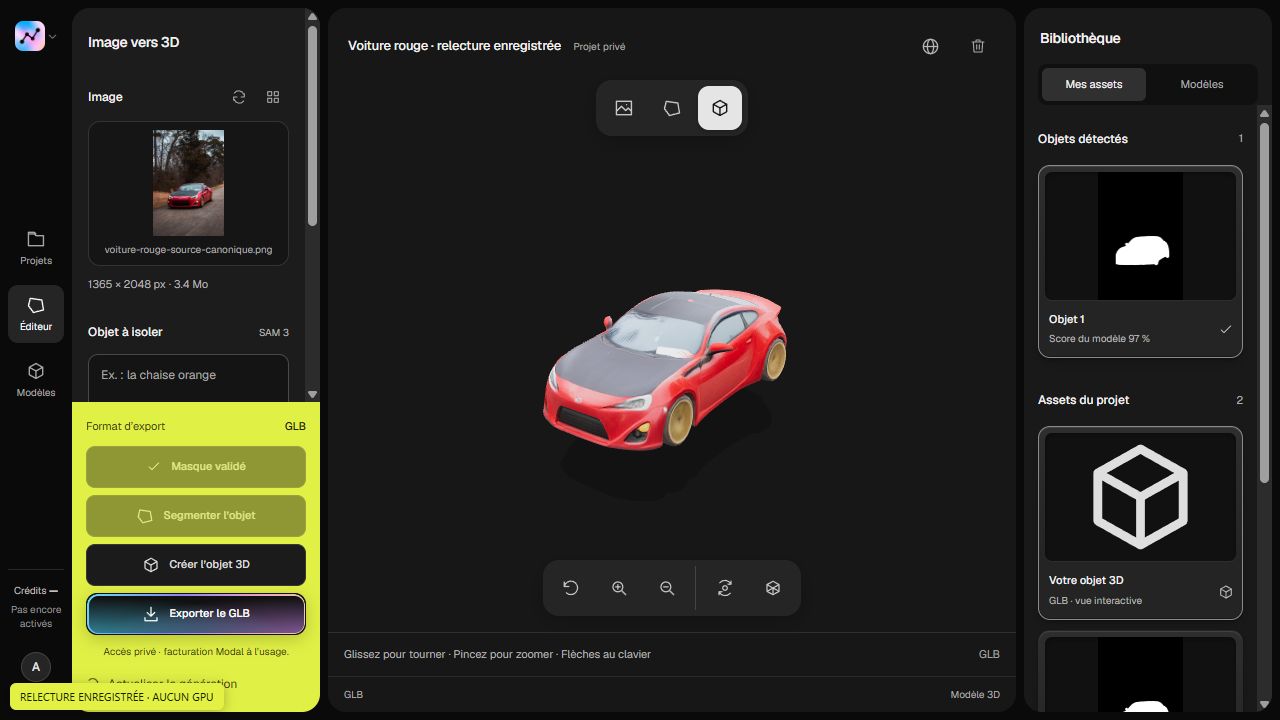
Segmentit Studioに使用権のある写真を取り込み、対象を選択してマスクを調整します。生成前に表示される料金を確認してください。3D再構成は有料で、クレジットを消費します。 結果を回転させて確認し、生成されたGLBをダウンロードします。
詳しい流れは写真からGLBを作るページをご覧ください。SAM 3Dをローカルにインストールせず使うガイドでは、ホスト型サービスを比較しています。Segmentitの再構成はサーバーで実行されますが、以下の操作にはパソコンへのBlenderのインストールが必要です。
作業例:マグカップを選択してから3D生成する
以下は手順を説明するための架空の例です。実際に生成したモデルの品質評価や、生成結果を保証するものではありません。
机の上のマグカップをBlenderで使いたいとします。まず、カップ全体と取っ手が写っていて、背景との境目が見分けやすい写真を選びます。取っ手が別の物に隠れている場合は、選択範囲だけで直そうとせず、写真を撮り直すことを検討してください。写真選びのチェック項目も参考になります。
- Studioの「写真」でカップをクリックします。取っ手が欠けていたら「選択範囲に追加」、机まで選ばれていたら「選択範囲から除外」を使います。
- 「選択範囲」を開き、取っ手の穴にある背景が残っていないか確認します。必要ならブラシで修正します。選択範囲の調整手順を確認し、変更を保存・確定してください。
- 選択範囲と表示されるクレジット数を確認してから、3D生成を依頼します。マスクを整える作業と、有料の3D生成は別の操作です。
- 完成したモデルを回転させ、取っ手の形、背面、底面を確認します。写真に写っていない面は推定されるため、マスクが正しくても実物どおりになるとは限りません。
輪郭に問題があれば選択範囲を見直し、元の写真に必要な情報がなければ写真を変更します。生成後のマスク修正だけでは、すでに作成したGLBは変わりません。再生成は新たな処理となり、クレジットを消費します。形状を確認してからGLBを書き出し、次の手順でBlenderに読み込みましょう。
写真の保存先や処理への送信が気になる場合は、写真・下書き・モデルの保存についてをご確認ください。
BlenderにGLBファイルを読み込む
- 作業中の内容を保存し、作業用のシーンを開きます。
- File → Import → glTF 2.0 (.glb, .gltf) でGLBを選びます。日本語UIではメニュー名が翻訳されている場合があります。
- アウトライナーでオブジェクトを選び、View → Frame Selected で選択対象を画面に収めます。
- Material Preview に切り替え、周囲からマテリアルを確認します。
読み込みの詳細はBlenderのglTFマニュアル、表示の合わせ方はナビゲーションガイドを参照してください。
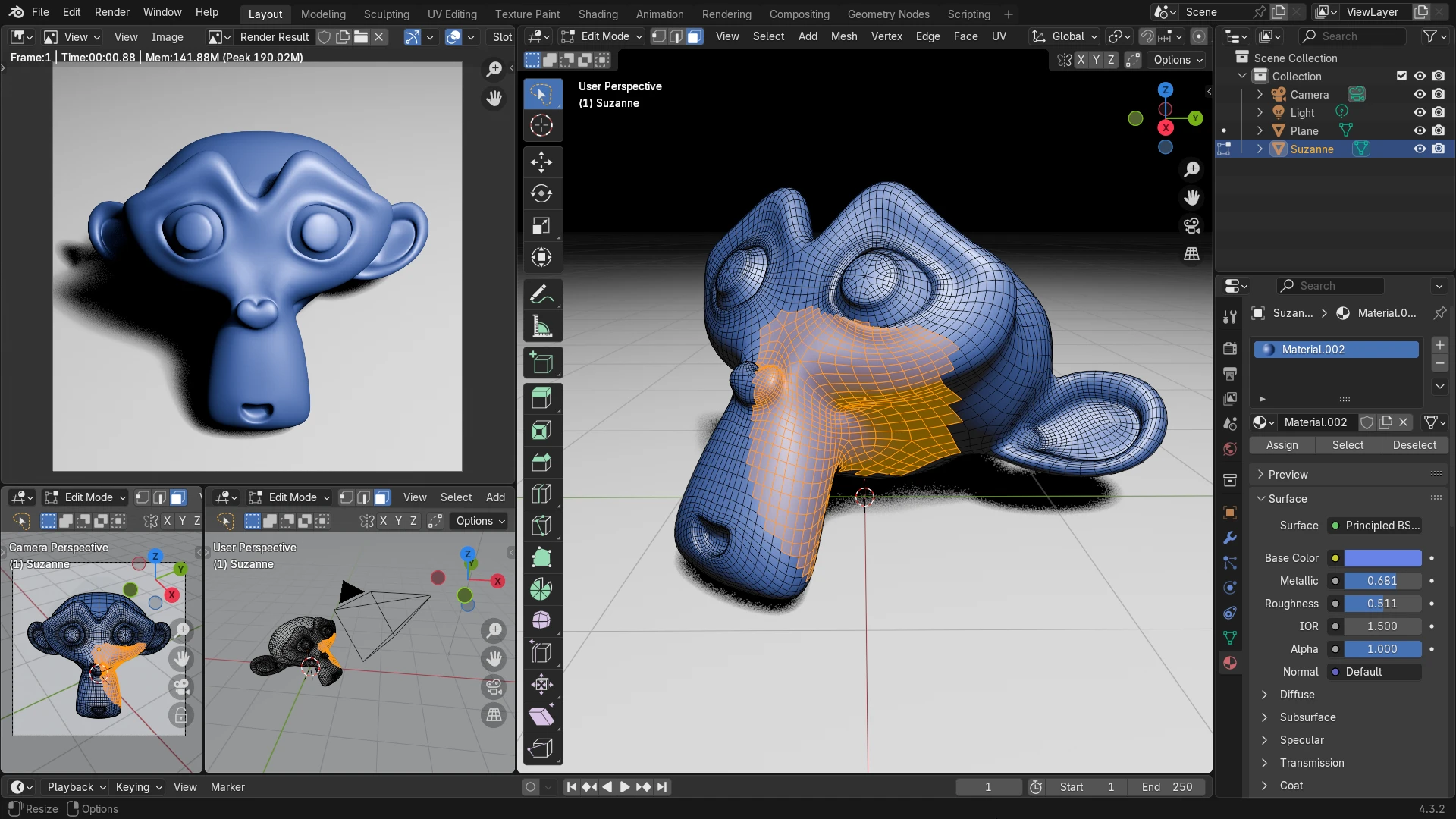
下の画面はBlenderのサンプルモデルSuzanneです。左がレンダリング、右がメッシュで、見た目と形状の違いを示しています。Segmentitで生成した結果ではありません。
シーンに配置する前の確認
- 見えない面: 背面、底面、開口部、細い部分を確認します。写真にない面は推定されています。
- スケール: 寸法を既知の実測値と比較します。1枚の写真からの再構成は測量ではありません。
- マテリアル: 複数の角度と照明で見た目を比較します。
- 形状: 歪み、メッシュの密度、接合部が用途に合うか確認します。手作業の修正が必要な場合があります。
3Dモデルの確認ガイドも活用できます。
画像を選び、オブジェクトを切り出して、Studioで次の作業を準備しましょう。
 Segmentit
始めましょう。
30人以上のクリエイターStudio想定どおりに表示されない場合
| 症状 | 最初に確認すること |
|---|---|
| オブジェクトが見当たらない | アウトライナーで探し、表示設定を確認して選択対象を画面に収めます。 |
| 灰色に見える | Material Previewを試し、必要ならマテリアルと画像テクスチャを確認します。 |
| 大きさが合わない | 配置前に寸法とスケールを確認します。 |
| 背面が歪んでいる | 形状を確認します。表示モードを変えても欠けた面は再構成されません。 |
対応するGLBは無料ビューアのOrbitでも開けます。見え方の違いは原因を絞り込む手がかりになりますが、それだけでファイルの不具合とは断定できません。
次のオブジェクトに備えて保存する
元のGLBを残し、作業シーンを .blend 形式で保存します。別の対象にはStudioで新しい選択範囲を作ります。生成後にマスクを変えてもGLBは更新されず、再生成には別の有料処理が必要です。
単発の作業にはパック、継続して新しいオブジェクトを作る場合はサブスクリプションとパックを比較してください。ダウンロード自体が商用利用の権利を与えるわけではありません。利用規約と元写真の権利を確認しましょう。