 Segmentit-Team
Um aus einem Foto ein 3D-Objekt für Blender zu erstellen, generierst du zuerst ein Modell und importierst dann dessen GLB-Datei. Ein Referenzbild in Blender allein erzeugt noch keine räumliche Geometrie. Dieser Leitfaden erklärt den Import und die Prüfung, ohne ein für jeden Zweck fertiges Mesh zu versprechen.
Eine GLB-Datei aus dem Foto erstellen
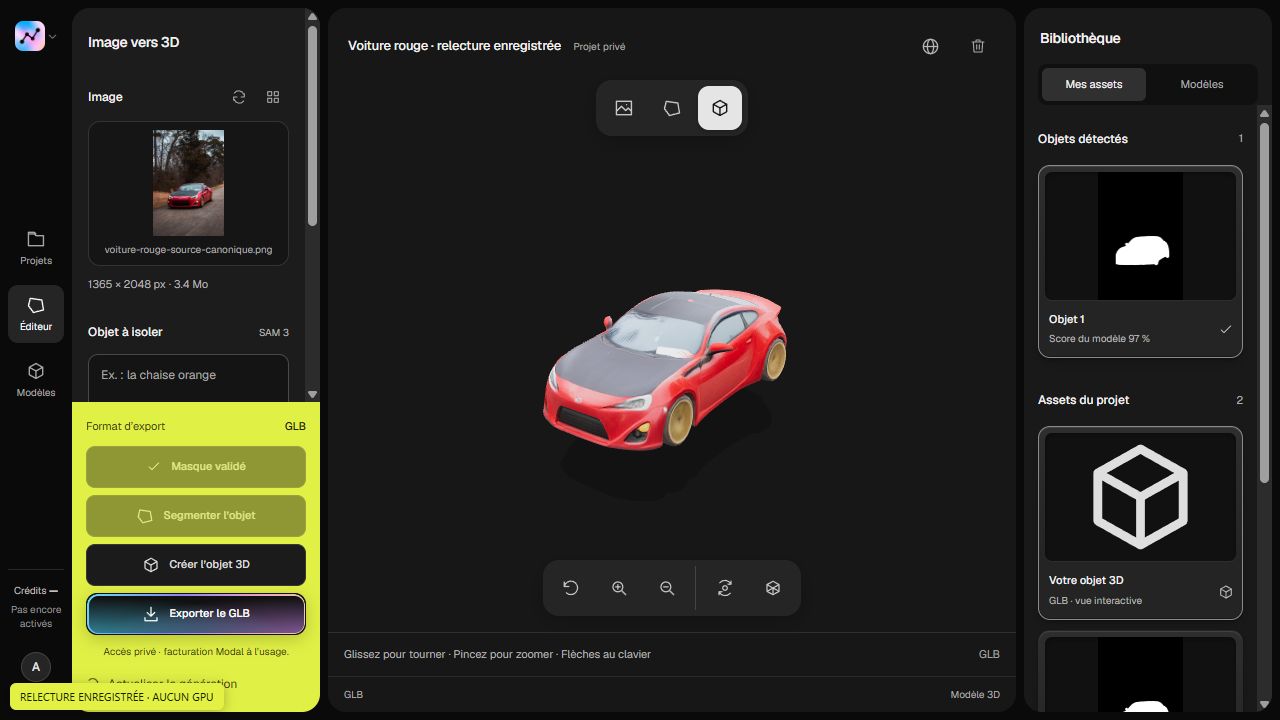
Lade in Segmentit Studio ein Foto hoch, das du verwenden darfst. Wähle das Objekt und bearbeite seine Maske. Prüfe vor dem Start die angezeigten Kosten: Die 3D-Rekonstruktion ist kostenpflichtig und verbraucht Credits. Drehe das Ergebnis und lade die verfügbare GLB-Datei herunter.
Die Seite Foto zu GLB erklärt den Ablauf. Der Leitfaden SAM 3D ohne lokale Installation vergleicht gehostete Angebote. Segmentit rekonstruiert auf einem Server; für die folgenden Schritte muss Blender auf deinem Computer installiert sein.
Die Datei in Blender importieren
- Speichere deine aktuelle Arbeit und öffne eine Arbeitsszene.
- Wähle File → Import → glTF 2.0 (.glb, .gltf) und die GLB-Datei. Die Menünamen können je nach Oberflächensprache übersetzt sein.
- Wähle das Objekt im Outliner und richte die Ansicht mit View → Frame Selected darauf aus.
- Wechsle zu Material Preview, prüfe die Materialien und betrachte das Objekt von allen Seiten.
Details stehen im glTF-Handbuch von Blender und in der Anleitung zur Navigation.
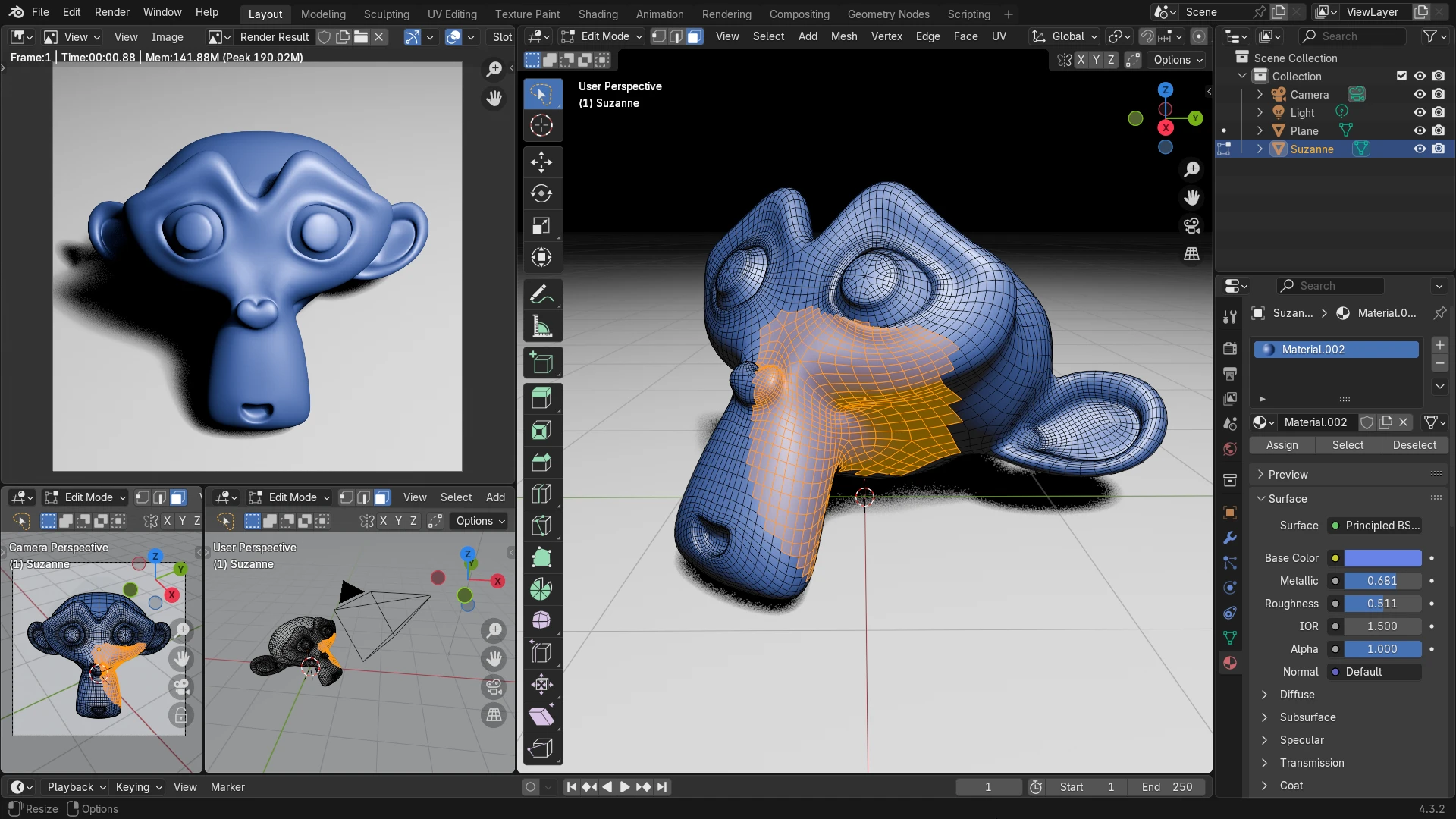
Der Screenshot zeigt Blenders Beispielmodell Suzanne: links das Rendering, rechts das Mesh. Er verdeutlicht den Unterschied zwischen Erscheinungsbild und Geometrie und zeigt kein von Segmentit erzeugtes Modell.
Vor dem Einfügen in die Szene prüfen
- Verdeckte Flächen: Prüfe Rückseite, Unterseite, Öffnungen und dünne Teile; diese Flächen fehlen im Foto.
- Maßstab: Vergleiche die Abmessungen mit einem bekannten Messwert. Eine Rekonstruktion aus einem Foto ist keine präzise Vermessung.
- Materialien: Vergleiche das Aussehen aus mehreren Blickwinkeln und unter unterschiedlicher Beleuchtung.
- Geometrie: Prüfe Verformungen, Mesh-Dichte und Verbindungen. Manuelle Nacharbeit kann erforderlich sein.
Weitere Punkte findest du in der Prüfliste für 3D-Modelle.
Wähle ein Bild, isoliere ein Objekt und bereite die nächsten Schritte im Studio vor.
 Segmentit
Starte jetzt.
Über 30 KreativeStudioWenn das Modell nicht wie erwartet aussieht
| Symptom | Erste Prüfung |
|---|---|
| Das Objekt scheint zu fehlen | Suche es im Outliner, prüfe die Sichtbarkeit und richte die Ansicht auf die Auswahl aus. |
| Das Objekt erscheint grau | Probiere Material Preview; prüfe bei Bedarf Materialien und Bildtexturen. |
| Die Größe stimmt nicht | Prüfe Abmessungen und Maßstab vor der Platzierung. |
| Die Rückseite ist verzerrt | Prüfe die Geometrie; ein anderer Anzeigemodus rekonstruiert keine fehlenden Flächen. |
Du kannst eine kompatible GLB-Datei auch in unserem kostenlosen Viewer Orbit öffnen. Unterschiede helfen bei der Fehlersuche, beweisen allein aber keinen Dateifehler.
Eine Grundlage für das nächste Objekt speichern
Bewahre das ursprüngliche GLB auf und speichere deine Arbeitsszene als .blend. Erstelle für ein weiteres Objekt eine eigene Auswahl im Studio. Eine nachträglich geänderte Maske aktualisiert das GLB nicht; eine neue Rekonstruktion erfordert einen weiteren kostenpflichtigen Rechenauftrag.
Für ein einzelnes Projekt kann ein Paket passen. Vergleiche Abos und Pakete, wenn du regelmäßig neue Objekte vorbereitest. Der Download allein verleiht keine kommerziellen Nutzungsrechte; prüfe die Bedingungen und die Rechte am Ausgangsfoto.
Ein Objekt im Studio erstellen — kostenpflichtige Generierung