 Segmentit 团队
要从照片创建 Blender 用的 3D 物体,需先生成模型,再导入 GLB 文件。 仅在 Blender 中添加参考图片,不会自动重建立体形状。本指南介绍文件导入和检查步骤,不保证生成的网格可以直接用于所有场景。
从照片获得 GLB
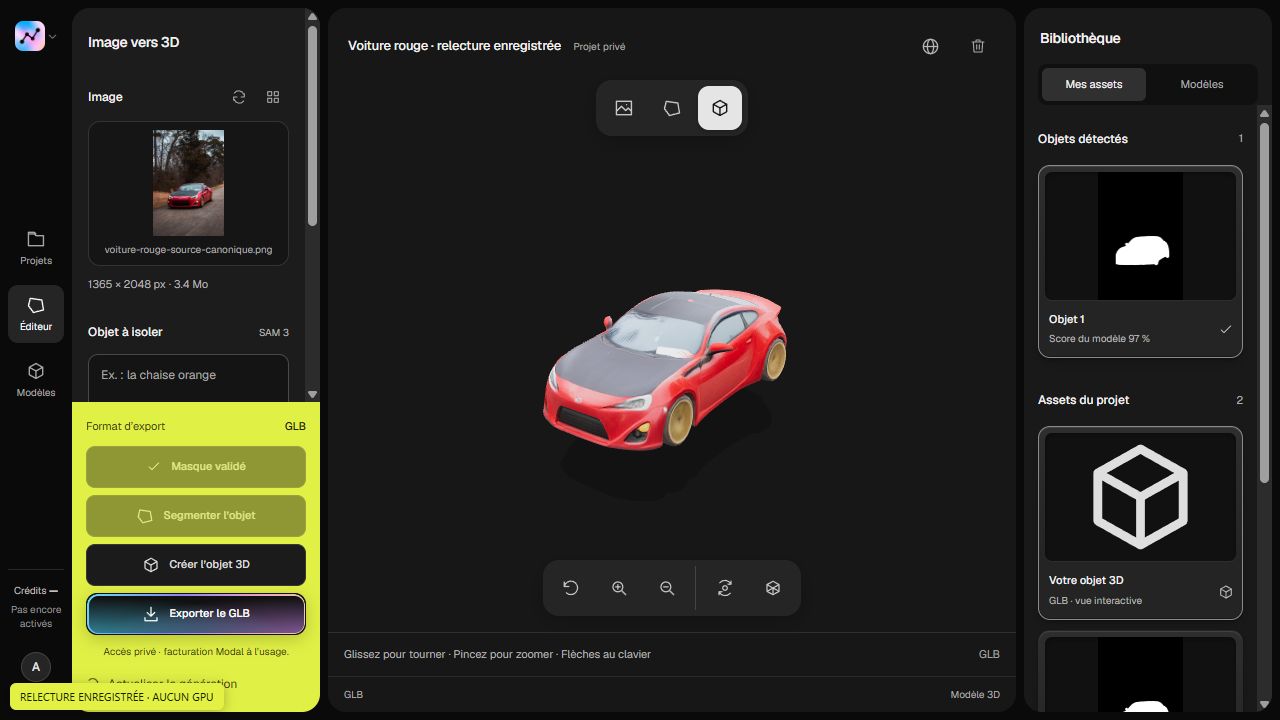
在 Segmentit Studio 中导入有权使用的照片,选择物体并调整蒙版。生成前请确认界面显示的费用:3D 重建需要付费并消耗积分。 旋转检查结果,然后下载生成的 GLB。
照片转 GLB 页面介绍完整流程。无需本地安装的 SAM 3D 指南比较托管方案。Segmentit 在服务器上执行重建;以下步骤则需要在电脑上安装 Blender。
在 Blender 中导入文件
- 保存当前工作,然后打开工作场景。
- 选择 File → Import → glTF 2.0 (.glb, .gltf) 并选中 GLB 文件。菜单名称可能随界面语言变化。
- 在大纲视图中选择物体,使用 View → Frame Selected 将视图对准所选物体。
- 切换到 Material Preview,从多个角度检查材质。
导入方法见 Blender glTF 手册,视图操作见导航指南。
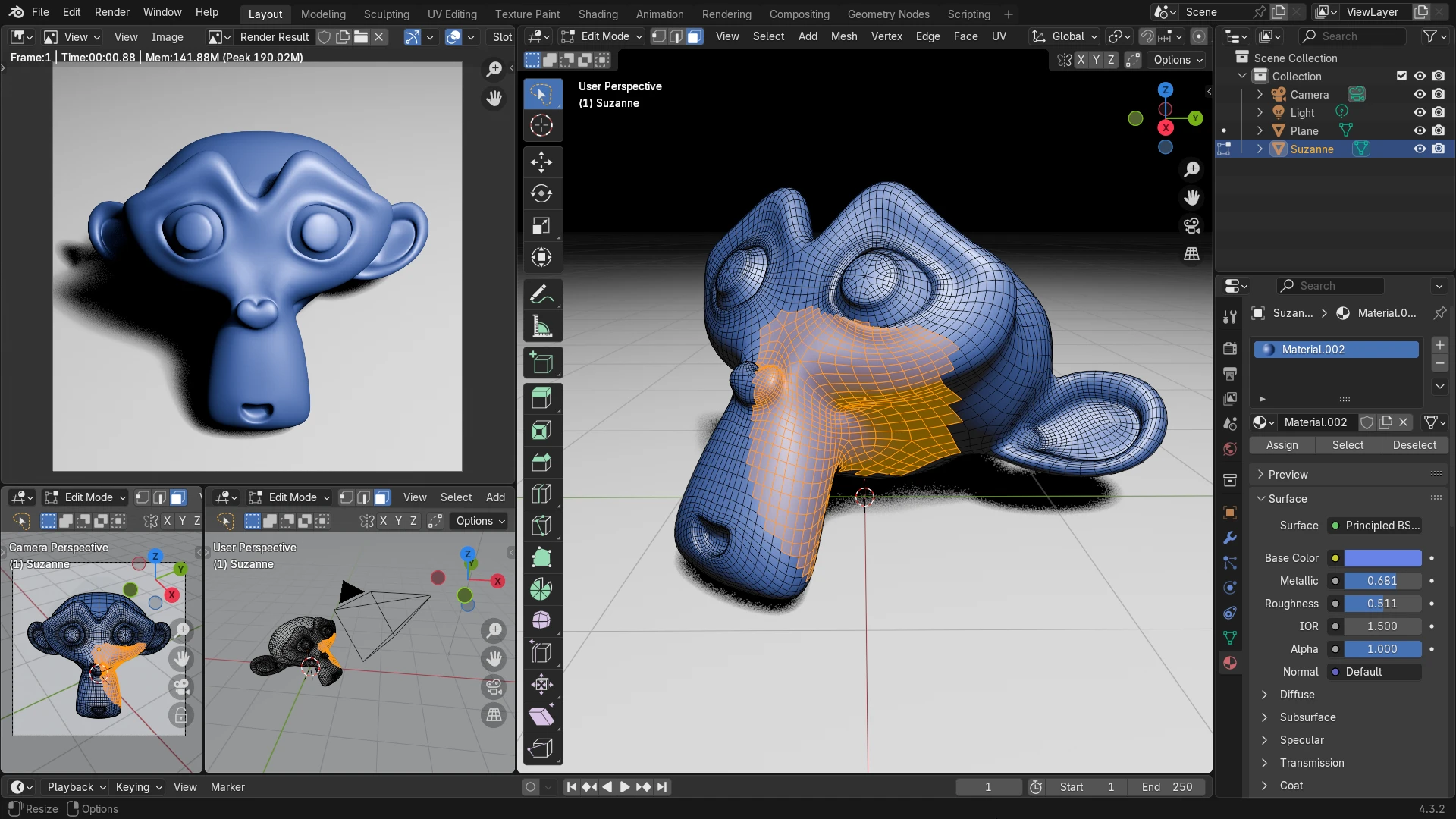
下图展示 Blender 示例模型 Suzanne:左侧是渲染图,右侧是网格,用于说明外观与几何结构的区别。这不是 Segmentit 生成的模型。
放入场景前的检查
- 隐藏表面: 检查背面、底面、开口和细小部件;照片没有提供这些表面的完整信息。
- 尺寸: 与已知实测值比较。单张照片重建并非精密测量。
- 材质: 在不同角度和光照下比较外观。
- 几何结构: 检查变形、网格密度和连接处是否适合场景。可能仍需手动修改。
更多检查项见 3D 模型检查指南。
从你的照片,开始下一个物体。 Segmentit
选择一张图片,分离一个物体,然后在工作室中准备下一步。
Segmentit现在开始。
30 多位创作者工作室显示不符合预期时
| 现象 | 首先检查 |
|---|---|
| 找不到物体 | 在大纲视图中查找,检查可见性,并将视图对准所选物体。 |
| 物体呈灰色 | 尝试 Material Preview,必要时检查材质及其图像纹理。 |
| 大小不合适 | 放置前检查尺寸与缩放。 |
| 背面变形 | 检查几何结构;切换显示模式不会重建缺失的表面。 |
兼容的 GLB 也可以用免费查看器 Orbit打开。两个视图的差异有助于缩小问题范围,但不能单凭差异断定文件损坏。
为下一个物体保留工作基础
保留原始 GLB,并将工作场景保存为 .blend 文件。处理另一个物体时,请在 Studio 中建立独立选区。生成后修改蒙版不会更新 GLB;再次重建需要另一次付费计算。
一次性项目可以考虑积分包;如果经常制作新物体,可比较订阅与积分包。下载本身不代表获得商业使用权,请查阅条款及原始照片的权利要求。