 Equipe Segmentit
Para criar um objeto 3D de uma foto e usá-lo no Blender, gere primeiro o modelo e importe seu arquivo GLB. Adicionar uma imagem de referência no Blender não reconstrói automaticamente o volume. Este guia explica a transferência e as verificações, sem prometer uma malha pronta para qualquer uso.
Obter o GLB a partir da foto
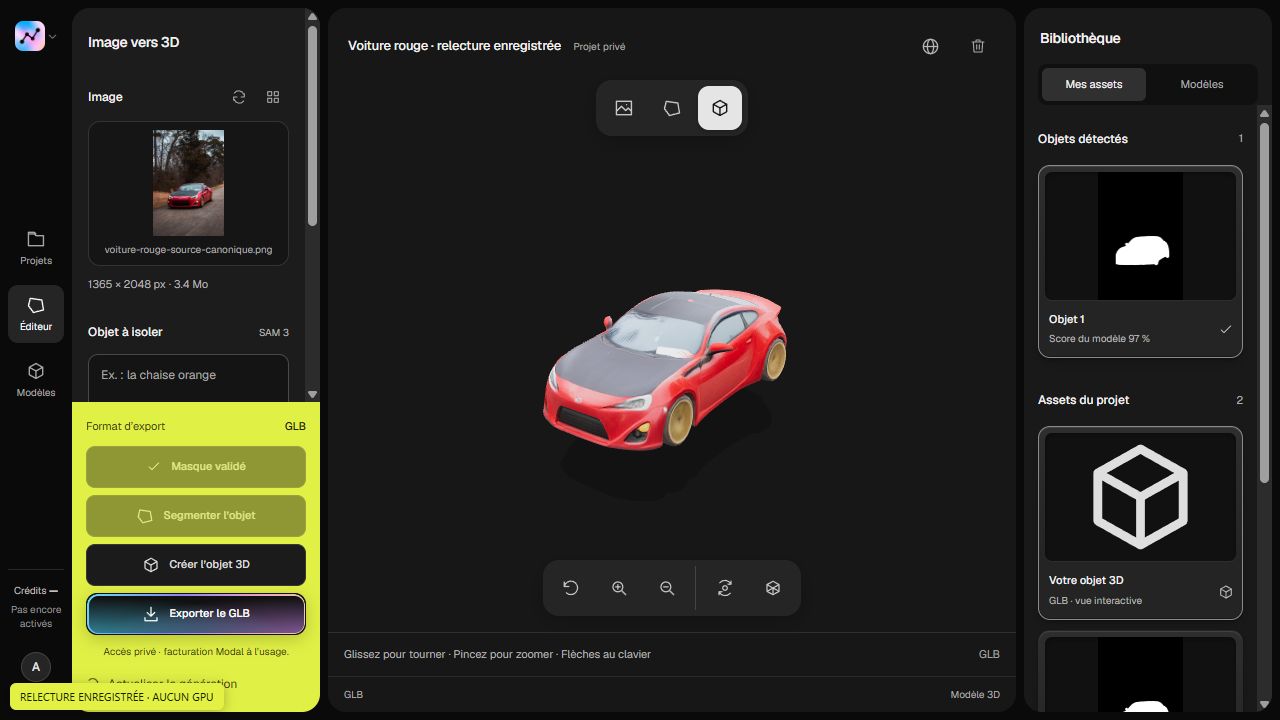
No Segmentit Studio, importe uma foto que você tenha direito de usar, selecione o objeto e ajuste a máscara. Confira o custo antes de gerar: a reconstrução 3D é paga e consome créditos. Gire o resultado e baixe o GLB disponível.
A página de foto para GLB explica o processo. O guia de SAM 3D sem instalação local compara as opções hospedadas. A reconstrução do Segmentit roda no servidor; as próximas etapas exigem o Blender instalado no computador.
Importar o arquivo no Blender
- Salve o trabalho atual e abra uma cena de trabalho.
- Escolha File → Import → glTF 2.0 (.glb, .gltf) e selecione o GLB. Os nomes dos menus podem mudar conforme o idioma da interface.
- Localize e selecione o objeto no Outliner; use View → Frame Selected para enquadrá-lo.
- Mude para Material Preview, confira os materiais e observe o objeto por vários ângulos.
Veja o manual glTF do Blender e o guia de navegação para os detalhes de importação e enquadramento.
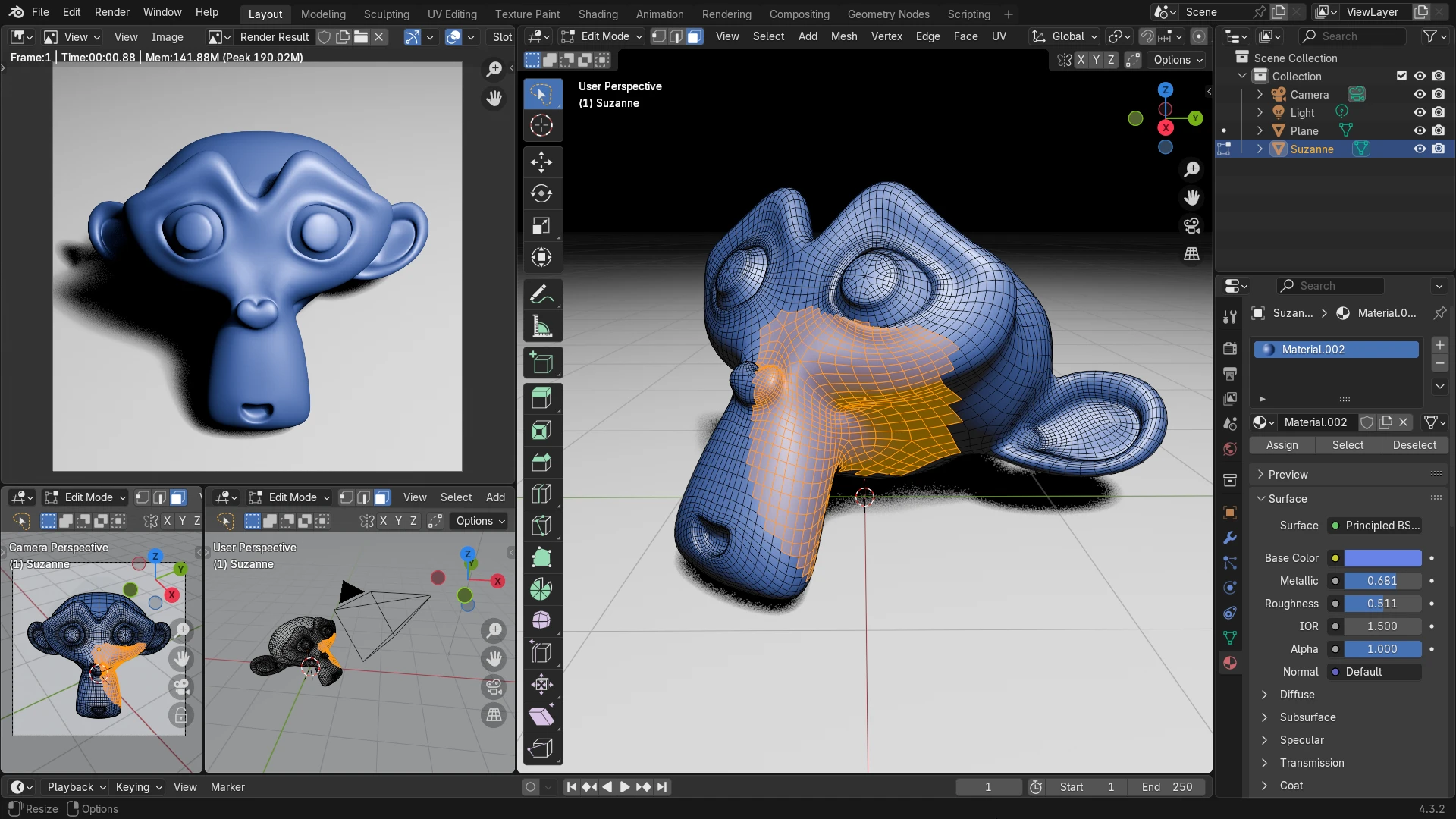
A captura mostra Suzanne, o modelo de exemplo do Blender: renderização à esquerda e malha à direita. Ela ilustra a diferença entre aparência e geometria, não um resultado gerado pelo Segmentit.
Verificar antes de colocar na cena
- Superfícies ocultas: examine a parte traseira, a base, as aberturas e as peças finas; a foto não fornece essas superfícies.
- Escala: compare as dimensões com uma medida conhecida. A reconstrução de uma foto não é um levantamento de precisão.
- Materiais: compare a aparência de diferentes ângulos e sob outras iluminações.
- Geometria: confira deformações, densidade da malha e conexões. Pode ser necessário editar manualmente.
A lista de verificação de modelos complementa esses cuidados.
Escolha uma imagem, isole um objeto e prepare os próximos passos no Studio.
 Segmentit
Comece agora.
Mais de 30 criadoresStudioSe o modelo não aparecer como esperado
| Sintoma | Primeira verificação |
|---|---|
| O objeto parece ausente | Procure no Outliner, confira a visibilidade e enquadre a seleção. |
| O objeto aparece cinza | Experimente Material Preview e, se necessário, confira materiais e texturas de imagem. |
| O tamanho está incorreto | Confira dimensões e escala antes de posicionar. |
| A parte traseira está deformada | Examine a geometria; mudar a visualização não reconstrói superfícies ausentes. |
Você também pode abrir um GLB compatível no Orbit, nosso visualizador gratuito. Uma diferença entre as duas visualizações ajuda no diagnóstico, mas não prova, sozinha, um defeito no arquivo.
Guardar uma base para o próximo objeto
Mantenha o GLB original e salve sua cena de trabalho em .blend. Para outro objeto, prepare uma seleção separada no Studio. Alterar a máscara após a geração não atualiza o GLB: outra reconstrução exige outro cálculo pago.
Um pacote pode atender a um projeto pontual; compare assinaturas e pacotes se você prepara novos objetos regularmente. Baixar o arquivo não concede, por si só, direitos comerciais: confira os termos e os direitos da foto original.