 Equipe Segmentit
 Segmentit
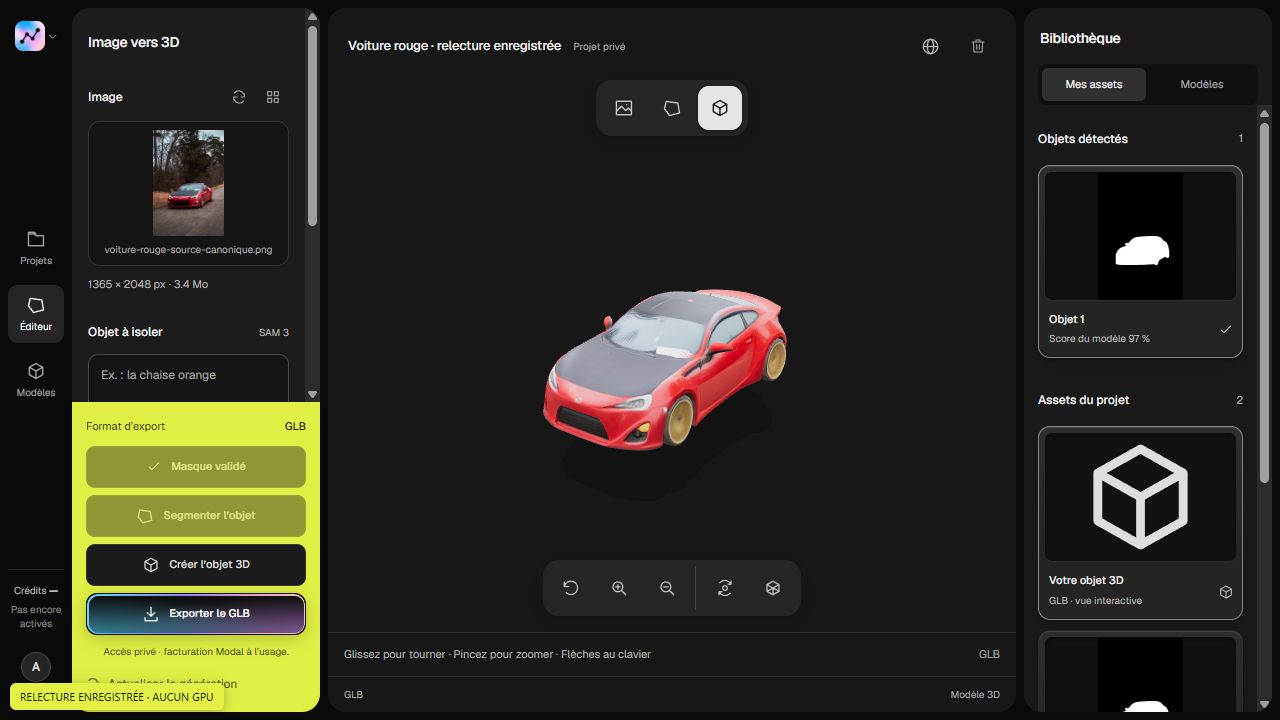
O formato do arquivo não determina, sozinho, a qualidade de um asset. Primeiro, confira o que o software de destino importa e o que você precisa preservar: geometria, texturas, materiais ou animação. Veja como escolher entre dois formatos comuns.
GLB: reunir um asset para transferência
GLB é o contêiner binário do glTF. Ele pode reunir a descrição da cena, a geometria e as imagens de textura em um único arquivo. Um GLB também pode fazer referência a recursos externos; por isso, confira as configurações de exportação quando precisar de um arquivo independente. O glTF também define materiais PBR e estruturas para animação e skinning. Fonte: especificação glTF 2.0 da Khronos.
Isso o torna uma opção prática para levar um objeto com texturas a um visualizador compatível. A capacidade de um formato armazenar animações não significa que um objeto reconstruído tenha automaticamente um rig ou animações.
OBJ: trocar geometria estática
OBJ descreve vértices, faces, coordenadas de textura e normais, entre outros elementos. Os materiais podem ser referenciados em um arquivo MTL, com arquivos de textura separados. Portanto, enviar apenas o arquivo .obj pode não ser suficiente para preservar a aparência desejada. A Biblioteca do Congresso dos EUA documenta essas dependências.
Pense no OBJ como um formato de troca de modelos estáticos, e não como um pacote de cena animada. Ele pode ser adequado quando uma ferramenta ou pessoa colaboradora o solicita especificamente.
Escolha de acordo com o próximo passo
| Sua necessidade | Um ponto de partida |
|---|---|
| Compartilhar um objeto com texturas em um visualizador glTF | Teste um GLB independente |
| Entregar para uma ferramenta que exige OBJ | Prepare OBJ, MTL e as texturas associadas |
| Trocar um objeto animado | Confira o fluxo glTF e as animações exportadas |
| Arquivar um trabalho editável | Guarde também o arquivo nativo do software |
Esta é uma orientação para decidir, não uma promessa de compatibilidade universal. O suporte varia conforme o importador e as extensões utilizadas.
Teste a exportação e a reimportação antes da entrega
Imagine uma cadeira laranja destinada a uma cena web. Exporte uma versão e importe-a em um projeto vazio no visualizador de destino. Confira a cor, a orientação e a presença das texturas. Mova uma cópia da exportação para outra pasta para identificar dependências deixadas no diretório de trabalho.
No caso do OBJ, reúna os arquivos associados e preserve seus caminhos relativos. Para os dois formatos, confira a escala, as faces visíveis, os materiais e a aparência sob diferentes iluminações. Uma importação sem erros não valida necessariamente a aparência.
O formato não substitui a preparação
Trocar a extensão não reduz automaticamente a contagem de polígonos nem cria colisões adequadas para jogos. Mantenha uma cópia da fonte, defina um orçamento para geometria e texturas e teste o asset na cena em que será usado.
Explore assets para jogos e o fluxo de foto para 3D para saber mais. Os formatos explicados aqui são padrões de troca; descrevê-los não equivale a listar funções já disponíveis no Segmentit Studio.
Por que as texturas desaparecem após a importação?
Antes de trocar de formato, confira os arquivos complementares e seus caminhos. Um material pode estar presente enquanto sua imagem de textura não está disponível na pasta entregue. Teste a exportação em outro diretório e sob a iluminação de destino para distinguir um recurso ausente de uma configuração de renderização diferente.
Percorra o ciclo completo: exportar, copiar, reimportar e inspecionar. O guia de inspeção de modelos 3D aborda as demais verificações antes da entrega.
Abra sua exportação no visualizador GLB gratuito para inspecioná-la no navegador antes de importá-la para uma cena.