 Segmentit 팀
 Segmentit
파일 형식만으로 에셋의 품질이 결정되지는 않습니다. 먼저 사용할 소프트웨어가 어떤 형식을 가져올 수 있는지, 그리고 지오메트리, 텍스처, 재질, 애니메이션 중 무엇을 유지해야 하는지 확인하세요. 널리 쓰이는 두 형식의 선택 기준을 살펴보겠습니다.
GLB: 에셋을 하나의 파일로 전달하기
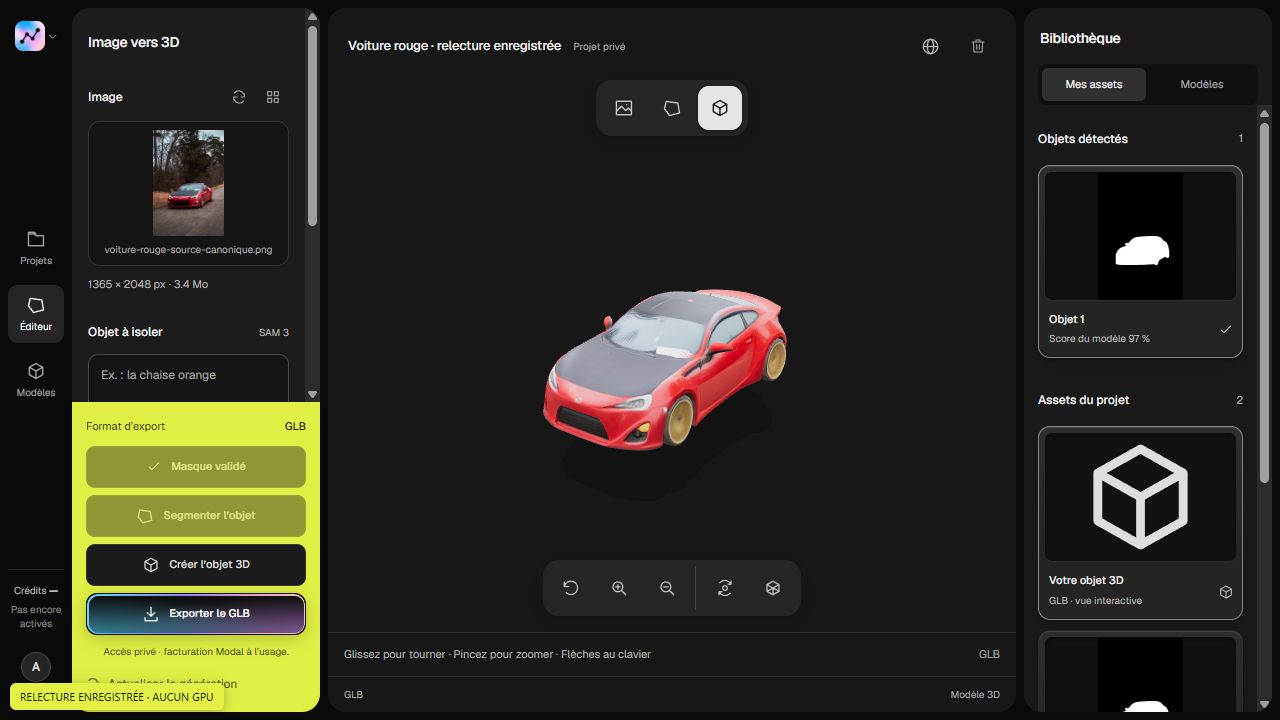
GLB는 glTF의 바이너리 컨테이너입니다. 장면 정보, 지오메트리, 텍스처 이미지를 하나의 파일에 담을 수 있습니다. GLB도 외부 리소스를 참조할 수 있으므로, 독립적으로 사용할 파일이 필요하다면 내보내기 설정을 확인하세요. glTF는 PBR 재질과 애니메이션, 스키닝 구조도 정의합니다. 출처: Khronos glTF 2.0 명세.
따라서 텍스처가 있는 오브젝트를 호환되는 뷰어로 옮길 때 유용한 선택지입니다. 다만 형식이 애니메이션을 지원한다고 해서 재구성한 오브젝트에 리그나 애니메이션이 자동으로 생기는 것은 아닙니다.
OBJ: 정적인 지오메트리 교환하기
OBJ는 정점, 면, 텍스처 좌표, 법선 등의 정보를 기록합니다. 재질은 MTL 파일에서 참조하고 텍스처는 별도 파일로 저장할 수 있습니다. 따라서 .obj 파일만 전달하면 의도한 외형을 유지하지 못할 수 있습니다. 미국 의회도서관 문서에서 이러한 의존 관계를 설명합니다.
OBJ는 애니메이션 장면을 묶는 형식보다는 정적인 모델을 교환하는 형식으로 생각하세요. 사용하는 도구나 협업자가 OBJ를 요청할 때 적합할 수 있습니다.
다음 작업에 맞춰 선택하기
| 필요한 작업 | 먼저 검토할 방법 |
|---|---|
| glTF 뷰어로 텍스처가 있는 오브젝트 공유하기 | 외부 파일 없이 사용할 수 있는 GLB를 시도하세요 |
| OBJ를 요구하는 도구에 전달하기 | OBJ, MTL과 관련 텍스처를 함께 준비하세요 |
| 애니메이션이 있는 오브젝트 교환하기 | glTF 작업 흐름과 내보낸 애니메이션을 확인하세요 |
| 편집 가능한 작업 보관하기 | 소프트웨어의 원본 작업 파일도 함께 보관하세요 |
이 표는 선택을 돕기 위한 것으로 모든 환경에서의 호환성을 보장하지는 않습니다. 지원 범위는 가져오기 도구와 사용된 확장 기능에 따라 달라집니다.
전달 전에 내보내기와 다시 가져오기를 시험하기
웹 장면에 사용할 주황색 의자를 예로 들어 보겠습니다. 파일을 내보낸 뒤 사용할 뷰어의 빈 프로젝트로 가져오세요. 색상, 방향, 텍스처가 제대로 표시되는지 확인하세요. 내보낸 파일의 복사본을 다른 폴더로 옮기면 작업 폴더에 남아 있는 의존 파일을 찾는 데 도움이 됩니다.
OBJ의 경우 관련 파일을 모으고 상대 경로를 유지하세요. 두 형식 모두 크기, 보이는 면, 재질, 서로 다른 조명에서의 외형을 확인해야 합니다. 오류 없이 가져왔다고 해서 외형까지 올바르다는 뜻은 아닙니다.
파일 형식이 준비 작업을 대신하지는 않습니다
확장자를 바꾼다고 폴리곤 수가 자동으로 줄거나 게임에 적합한 충돌체가 만들어지지는 않습니다. 원본을 보관하고 지오메트리와 텍스처의 용량 기준을 정한 다음, 실제 장면에서 에셋을 시험하세요.
게임용 에셋과 사진에서 3D로 만드는 작업 흐름에서 더 알아보세요. 여기서 설명하는 형식은 파일 교환 표준입니다. 이 설명이 Segmentit Studio에서 이미 제공되는 기능 목록을 뜻하지는 않습니다.
가져온 뒤 텍스처가 사라지는 이유는 무엇일까요?
형식을 바꾸기 전에 함께 전달해야 할 파일과 경로를 확인하세요. 재질은 존재해도 전달된 폴더에 텍스처 이미지가 없을 수 있습니다. 별도 폴더에서 파일을 열고 최종 환경의 조명으로 확인하면, 리소스 누락과 렌더링 설정 차이를 구분할 수 있습니다.
내보내기, 복사, 다시 가져오기, 검사의 전 과정을 시험하세요. 3D 모델 검사 가이드에서 전달 전에 확인할 다른 항목도 살펴볼 수 있습니다.
장면으로 가져오기 전에 무료 GLB 뷰어로 내보낸 파일을 열어 브라우저에서 확인해 보세요.