 Segmentit 팀
 Segmentit
오브젝트를 여러 각도에서 살펴보기
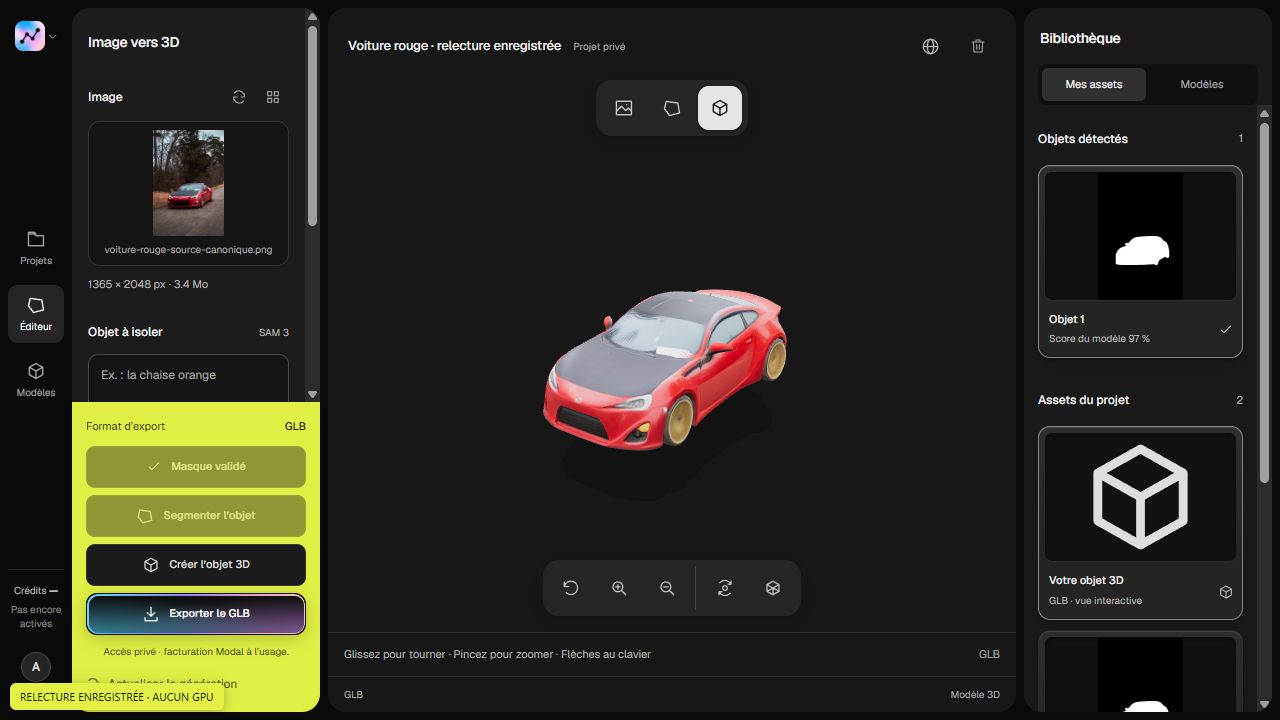
사진에서 생성한 모델은 원래 사진의 시점 외에서도 확인해야 합니다. 앞면은 그럴듯해도 뒷면, 바닥면, 연결 부분은 수정이 필요할 수 있습니다. 에셋을 멀리 보이는 소품으로 쓸지, 가까이 보여 줄지, 방문자가 회전할 수 있는 인터랙티브 모델로 쓸지 정하세요.
모델을 회전하며 각 면을 살펴보세요. 사진에는 모든 부분이 보이지 않으므로, 숨겨진 영역은 실제 오브젝트와 다를 수 있습니다.
얇은 부분 확인하기
다리, 손잡이, 연결 부분을 확인하세요. 축소해서 전체 실루엣도 살펴보세요. 멀리 보이는 장면에서는 괜찮은 결함도 가까이에서는 눈에 띌 수 있습니다.
실제 장면에서 시험하기
모델을 내보내 소프트웨어에서 여세요. 사용할 조명 아래에서 크기, 방향, 재질을 확인하세요. 편집하기 전에 원본 복사본을 보관하세요.
형태와 표면 표현 구분하기
어두운 부분이 반드시 메시의 구멍을 뜻하지는 않습니다. 소프트웨어에서 시점과 조명을 바꿔 지오메트리 문제인지, 그림자나 텍스처 때문인지 구분하세요. 평평해야 할 면이 부풀어 있거나 가까운 부분끼리 붙어 있지 않은지도 확인하세요.
모델에 주변 배경이 포함되어 있다면 분할 마스크를 다시 확인하세요. 사진에서 보이지 않는 면의 형태가 잘못되었다면 마스크 수정만으로 해결되지 않을 수 있습니다. 다른 참고 이미지나 지오메트리 편집이 필요할 수 있습니다.
전달 전 체크리스트
| 확인 항목 | 확인할 질문 |
|---|---|
| 실루엣 | 사용할 시점에서 오브젝트를 알아볼 수 있나요? |
| 숨겨진 면 | 뒷면과 바닥면이 최종 구도에 적합한가요? |
| 세부 요소 | 얇은 부분이 남아 있고 서로 분리되어 있나요? |
| 재질 | 사용할 소프트웨어에서 텍스처를 불러올 수 있나요? |
| 배치 | 크기, 피벗, 방향이 장면에 적합한가요? |
멀리 보이는 소품이라면 최종 카메라에서 보이는 결함을 우선 확인하세요. 인터랙티브 전시라면 사용자가 볼 수 있는 모든 각도를 살펴보세요. 그럴듯한 재구성이 실제 오브젝트의 정확한 측정값을 뜻하지는 않습니다.
전달할 파일 선택하기
GLB와 OBJ 비교를 읽고 파일 의존 관계를 이해하세요. 가능하면 내보낸 파일을 다른 폴더로 복사한 뒤 빈 프로젝트에서 다시 열어, 작업 폴더에 연결된 텍스처가 남아 있는지 확인하세요. 편집 가능한 원본도 함께 보관하세요.