 Segmentitチーム
 Segmentit
オブジェクトを一周して見る
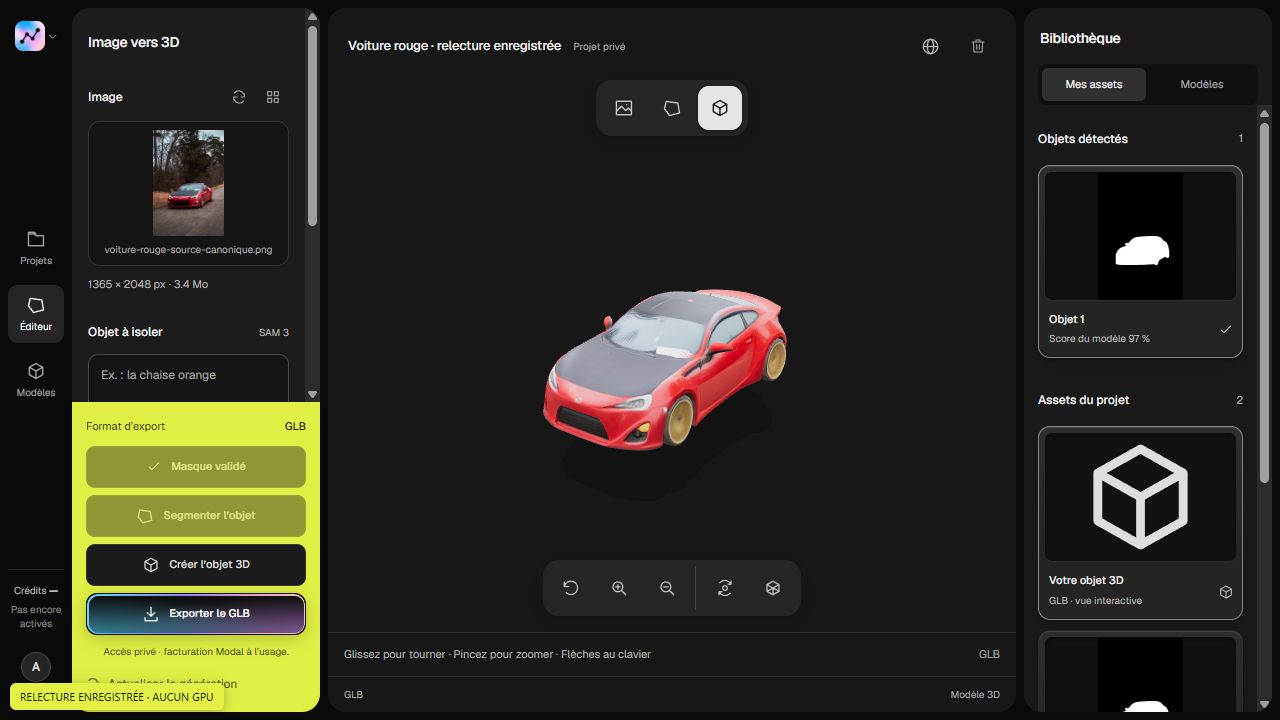
写真から生成したモデルは、元の視点以外からも確認が必要です。正面が自然でも、背面、底面、接合部には調整が必要かもしれません。遠景の小道具、近距離で見る物、閲覧者が回転できるインタラクティブなモデルのどれとして使うかを決めましょう。
回転させて各面を確認します。写真にはすべてが写っていないため、隠れた部分は実物と異なる場合があります。
細い部分を確認
脚、持ち手、接合部を確認します。ズームアウトして全体の輪郭も見てください。遠景では問題のない欠点も、近景では目立つ場合があります。
自分のシーンで試す
モデルを書き出して使用するソフトで開き、スケール、向き、マテリアルを実際の照明で確認します。編集前に元のコピーを保存してください。
形状と外観を分けて考える
暗い部分が必ずしもメッシュの穴とは限りません。視点と照明を変え、形状、影、テクスチャを区別しましょう。平らな面が膨らんでいないか、近くの部品が融合していないかも確認します。
周囲の物が含まれているならセグメンテーションマスクを見直します。写真に写らない面の問題はマスクだけでは直せず、別の参照画像や形状編集が必要な場合があります。
納品前のチェックリスト
| 項目 | 確認すること |
|---|---|
| 輪郭 | 想定する視点から何の物か分かるか。 |
| 隠れた面 | 背面と底面が最終構図に適しているか。 |
| 細部 | 細い部分が存在し、分離しているか。 |
| マテリアル | 使用先でテクスチャが読み込まれるか。 |
| 配置 | スケール、ピボット、向きが適切か。 |
遠景の小道具では、最終カメラから見える欠点を優先します。操作できる展示では、見られるすべての角度を確認してください。もっともらしい再構築は、実物の正確な測定ではありません。
納品する形式を選ぶ
GLBとOBJの比較でファイルの依存関係を確認します。可能なら別フォルダーへコピーしてから空のプロジェクトに読み込み、作業フォルダーへの参照が残るテクスチャを見つけましょう。編集可能な元データも保存してください。