 Segmentitチーム
 Segmentit
被写体から始める
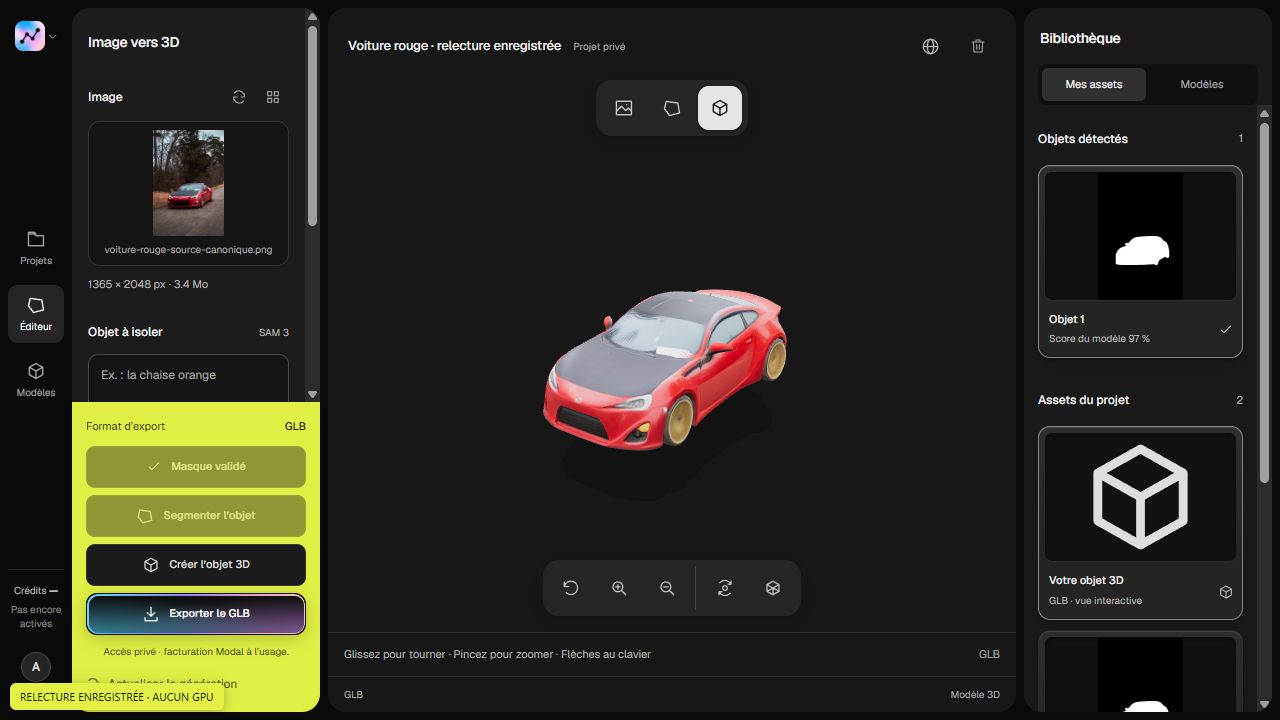
セグメンテーションマスクは、残したいオブジェクトと写真の他の部分を分けます。輪郭全体を確認してください。テーブルの一部が混ざったり、柄が欠けたりすると、再構築に使う情報が変わります。
切り抜きたい物をクリックし、変換前にマスクを確認します。背景の一部が含まれていることがあります。
最初からやり直さずに調整
欠けた部分を戻すには点を追加します。被写体の外側は除外点で指定します。少しずつ変更し、その効果を確かめてください。
細部を確認
選択ビューで拡大し、部品の間の隙間を調べて残った背景を消します。きれいなマスクは最終形状を保証しませんが、再構築する対象を明確にできます。
オブジェクトの一部を選ぶ
ランプシェードだけが欲しくても、自動選択でランプ全体が選ばれる場合があります。残す部分に点を置き、周囲を除外してください。まだ広すぎるなら手動で輪郭を描き、選択ビューで確認します。
除外点はセグメンテーションを誘導するもので、個別のピクセルを消すものではありません。小さな部分を精密に修正するには消しゴムを使います。端ではサイズを小さくし、必要な細部を消したら元に戻しましょう。
どの問題から直す?
| 見える問題 | 確認事項 |
|---|---|
| 周囲の背景 | 離れた断片や周辺の物を除く。 |
| 欠けた部分 | 先端、脚、柄、アンテナを確認。 |
| 埋まった隙間 | 持ち手の内側や部品間を確認。 |
| 不均一な輪郭 | 細い部分を消さず、元写真と比較。 |
生成前に全体表示へ戻しましょう。細部が自然でも重要な部分が欠けている場合があります。元写真がぼやけている、または切れている場合は、修正を重ねるより参照写真を撮り直すことを検討してください。
次に写真から3Dへのガイドと生成モデルの確認へ進みます。マスクが示すのは輪郭であり、隠れた面ではありません。