1枚の写真から、3Dにする物を選ぶ。
作業台の工具や人物写真の帽子。多くの物が写っていても、必要な対象に絞れます。
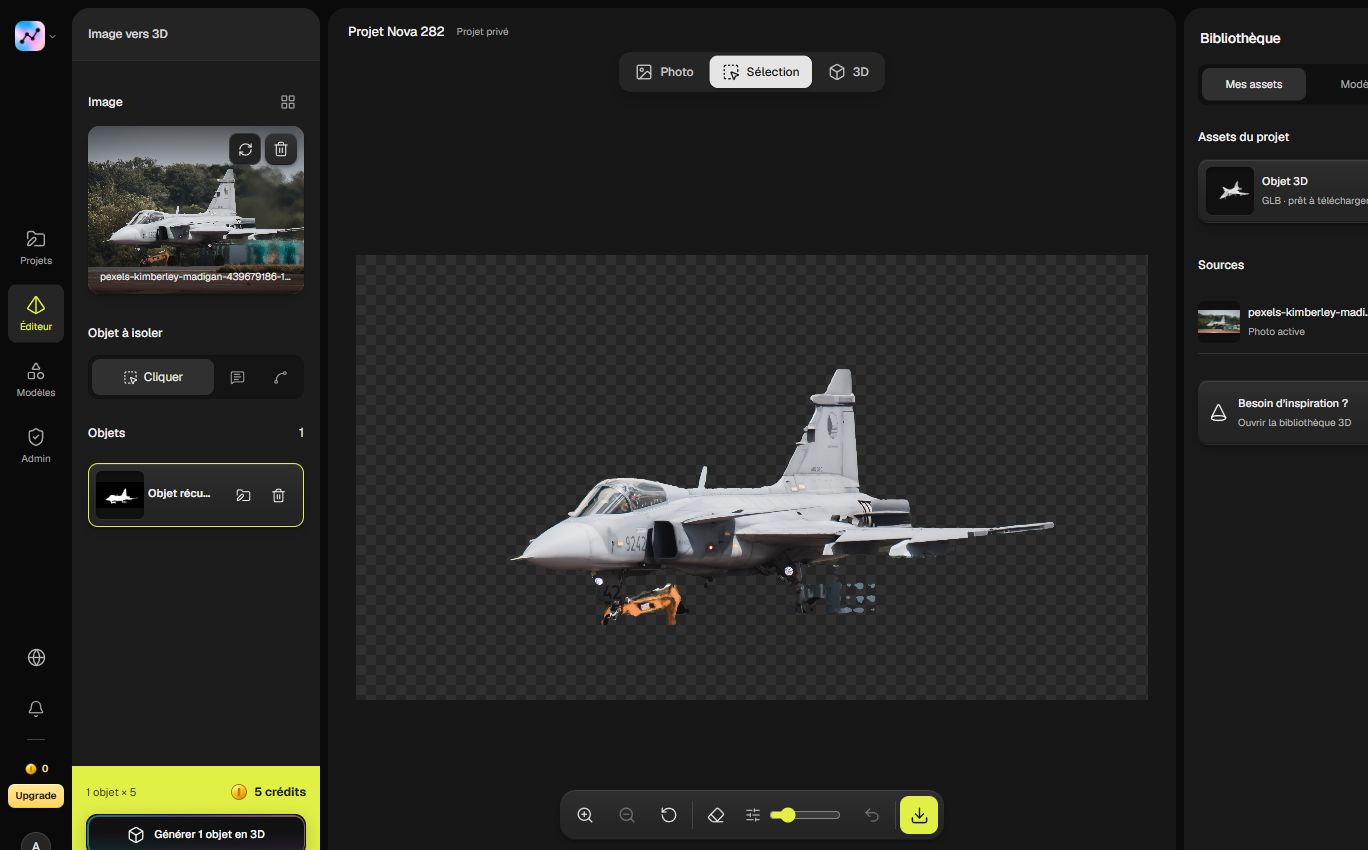
必要な物だけを残す。
選択範囲が再構成の対象を決めます。近くの工具と柄を区別し、輪郭を確認して、対象に属する部分を残してください。丁寧な選択が次の工程の土台になります。
- 物が多い画像から1つの対象に絞る。
- 参考画像を個別のアセットに分ける。
- 再構成前に輪郭を確認する。
写真から、プロジェクトへ。
対象を見つける。
元写真から対象を選びます。近くの物が輪郭の中に入らないようにしてください。
選択範囲を確認する。
細い部分、隙間、重なった輪郭を確認します。この段階の選択範囲はまだ2Dです。
オブジェクトを再構成する。
切り抜いた対象から3Dを再構成し、書き出す前に形を確認してください。


始める前に。
物を切り抜くには?
対象をクリックするか説明を入力して選択します。Studioで輪郭を調整し、使いたい部分を残してください。
切り抜き画像をダウンロードできますか?
はい。透過PNGとして保存し、ムードボード、プレゼン、ビジュアル制作に使えます。そのまま3D生成へ進むこともできます。
1枚の写真から複数の物を作れますか?
はい。対象ごとに選択範囲と輪郭を調整し、3Dにする物を選んでください。同じプロジェクトにまとめて保存できます。
GET/v1/projects/{id}
API="https://segmentit.com/api/v1"

curl "$API/projects/$SEGMENTIT_PROJECT_ID" \
  -H "Authorization: Bearer $SEGMENTIT_API_KEY"
const api = 'https://segmentit.com/api/v1';
const key = process.env.SEGMENTIT_API_KEY;
const id = process.env.SEGMENTIT_PROJECT_ID;
const res = await fetch(`${api}/projects/${id}`, {
headers: { Authorization: `Bearer ${key}` },
redirect: 'error',
});
if (!res.ok) throw new Error(`HTTP ${res.status}`);
const { data } = await res.json();
「写真を3Dオブジェクトに。シーン、作品、ゲームに活用できます。」
 Segmentit