あなたの写真を、次の3Dアセットに。
平面の画像から物を取り出して、次のシーンへ。選択し、再構成して書き出しましょう。
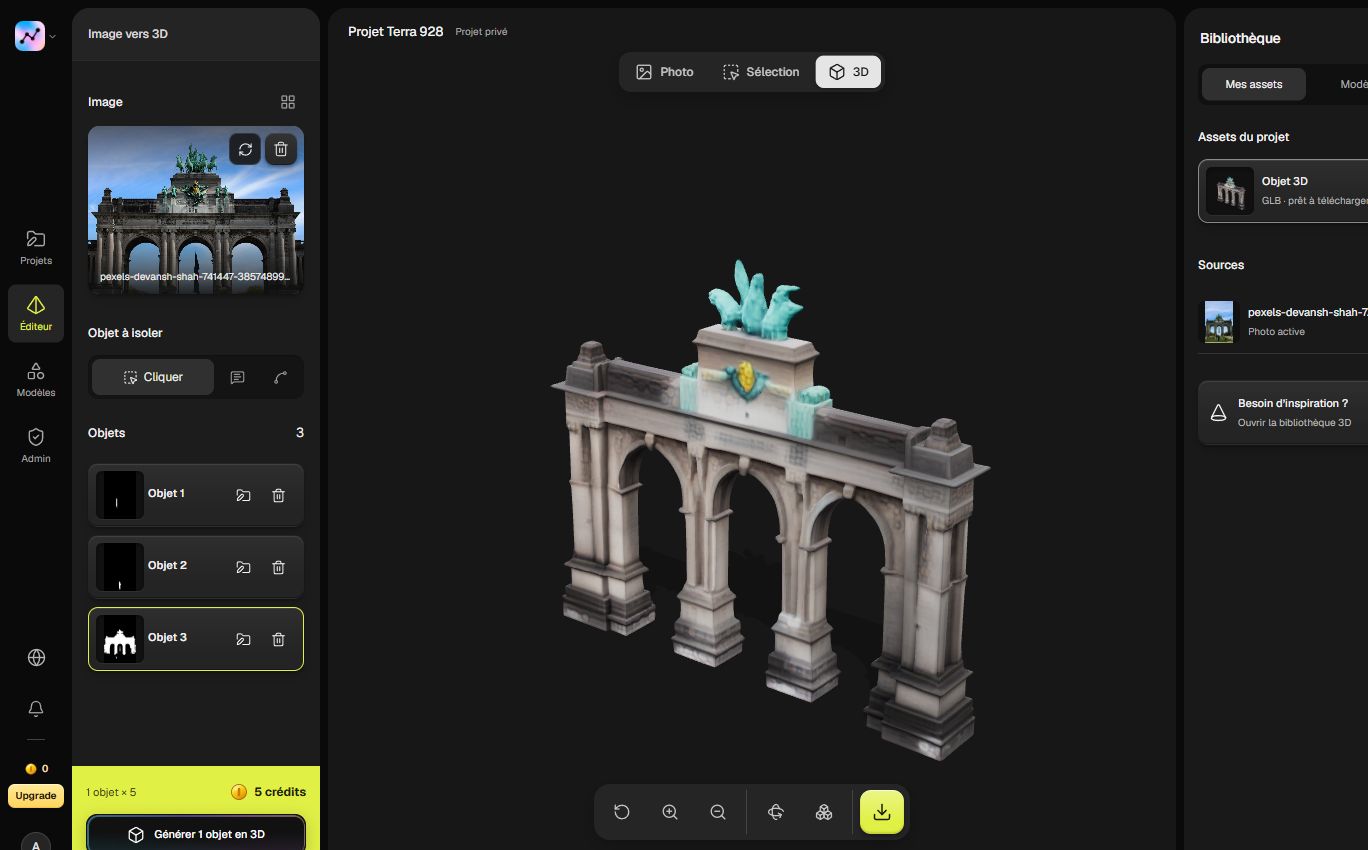
さまざまな角度から見られる参考素材。
写真に写るのは1つの視点です。3Dアセットなら別の角度から眺めたり、ほかの物と並べたり、構図を試せます。空のシーンではなく、身近な形から始めましょう。
- さまざまな角度から形を確認。
- 複数のシーンで同じ物を活用。
- 使い慣れた3Dツールで編集を続行。
写真から、プロジェクトへ。
写真を選ぶ。
対象がはっきり写り、周囲と区別しやすい画像を使ってください。
対象を選ぶ。
再構成する対象を指定し、周囲の背景は選択範囲から外してください。
シーンに配置する。
再構成した形を確認して書き出し、プロジェクトでサイズやマテリアルを調整してください。


始める前に。
最初の3Dオブジェクトを作るには?
Studioを開き、写真をアップロードして対象を選びます。3D生成を開始し、さまざまな角度から確認して、次のプロジェクト用にダウンロードしましょう。
どんな写真を選べばよいですか?
対象全体が写った、明るく鮮明な写真を選んでください。家具、装飾品、日用品など、気になる物を作品に取り入れましょう。
3Dオブジェクトは何に使えますか?
Studioで確認し、GLBをダウンロードしてシーン、ビジュアル、試作に使えます。使い慣れた3Dツールでサイズや位置を調整してください。
GET/v1/jobs/{id}
API="https://segmentit.com/api/v1"

curl "$API/jobs/$SEGMENTIT_JOB_ID" \
  -H "Authorization: Bearer $SEGMENTIT_API_KEY"
const api = 'https://segmentit.com/api/v1';
const key = process.env.SEGMENTIT_API_KEY;
const id = process.env.SEGMENTIT_JOB_ID;
const res = await fetch(`${api}/jobs/${id}`, {
headers: { Authorization: `Bearer ${key}` },
redirect: 'error',
});
if (!res.ok) throw new Error(`HTTP ${res.status}`);
const { data } = await res.json();
「写真を3Dオブジェクトに。シーン、作品、ゲームに活用できます。」
 Segmentit