내 사진으로 만드는 새로운 3D 에셋.
평면 이미지 속 오브젝트를 꺼내 다음 장면에 활용하세요. 선택하고, 재구성한 뒤 내보내세요.
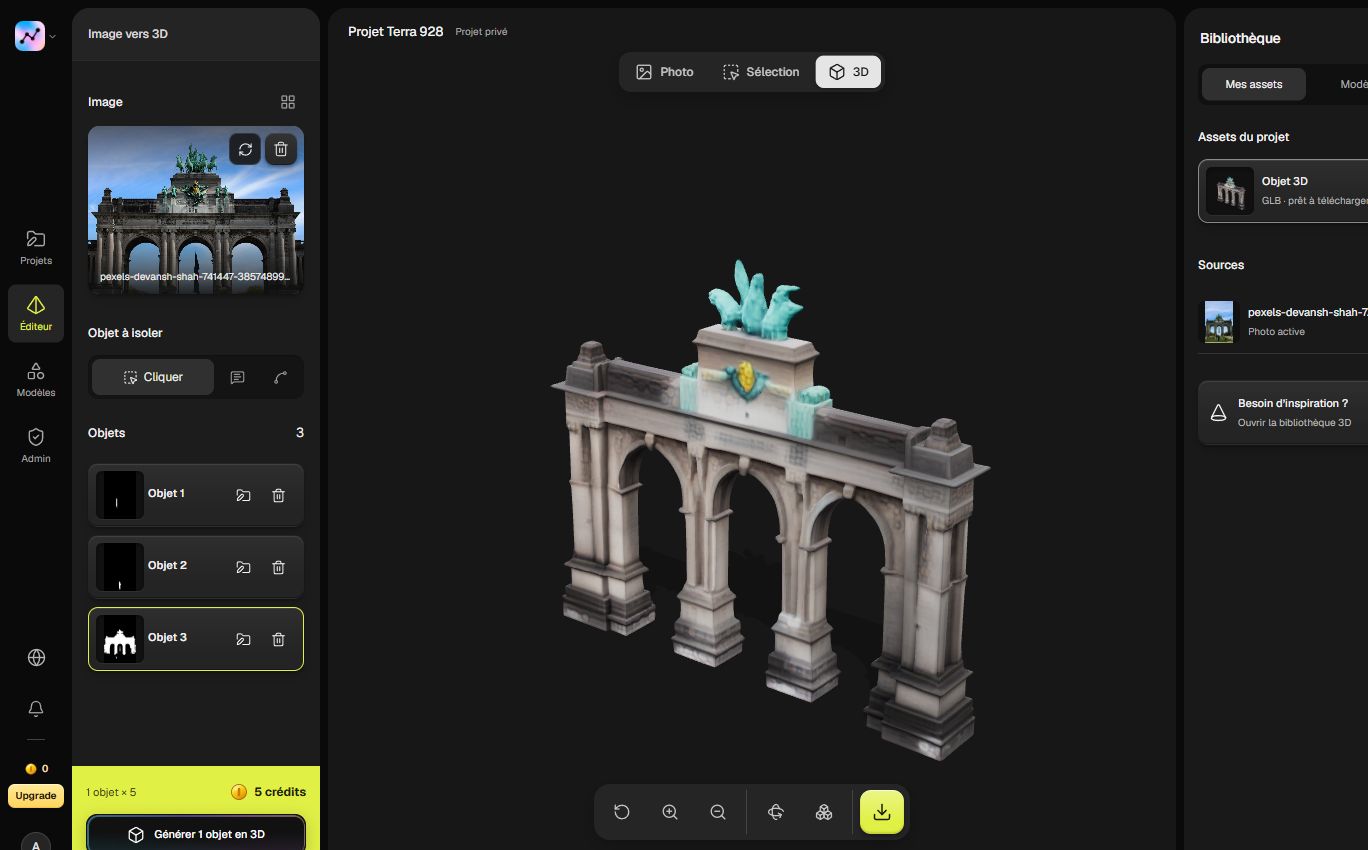
여러 각도에서 살펴보는 레퍼런스.
사진은 하나의 시점을 담아요. 3D 에셋으로는 다른 각도에서 오브젝트를 살펴보고, 다른 물체 옆에 배치하며 구성을 실험할 수 있어요. 빈 장면 대신 익숙한 형태에서 시작하세요.
- 다양한 각도에서 실루엣을 살펴보세요.
- 여러 장면 구성에 오브젝트를 재사용하세요.
- 사용 중인 3D 도구에서 편집을 이어가세요.
내 사진에서 내 프로젝트로.
사진을 선택하세요.
오브젝트가 주변과 구분되어 잘 보이는 선명한 이미지를 사용하세요.
대상을 선택하세요.
장면의 나머지 부분은 제외하고 재구성할 오브젝트를 선택하세요.
장면에 활용하세요.
재구성된 형태를 확인하고 에셋을 내보낸 뒤, 프로젝트에서 크기와 머티리얼을 조정하세요.


시작하기 전에.
첫 3D 오브젝트는 어떻게 만드나요?
스튜디오를 열고 사진을 업로드한 뒤 대상을 선택하세요. 3D 생성을 시작하고 완성된 오브젝트를 모든 각도에서 살펴본 후, 다음 프로젝트에 사용할 수 있도록 다운로드하세요.
어떤 사진을 선택하면 좋을까요?
오브젝트 전체가 보이고 조명이 고른 선명한 사진을 선택하세요. 가구, 장식품, 일상용품 등 영감을 주는 대상을 골라 새로운 작품에 활용해 보세요.
3D 오브젝트로 무엇을 할 수 있나요?
스튜디오에서 살펴보고 GLB 파일을 다운로드해 다음 장면, 시각 작업 또는 프로토타입에 활용하세요. 선호하는 3D 도구에서 크기와 위치를 조정할 수 있어요.
GET/v1/jobs/{id}
API="https://segmentit.com/api/v1"

curl "$API/jobs/$SEGMENTIT_JOB_ID" \
  -H "Authorization: Bearer $SEGMENTIT_API_KEY"
const api = 'https://segmentit.com/api/v1';
const key = process.env.SEGMENTIT_API_KEY;
const id = process.env.SEGMENTIT_JOB_ID;
const res = await fetch(`${api}/jobs/${id}`, {
headers: { Authorization: `Bearer ${key}` },
redirect: 'error',
});
if (!res.ok) throw new Error(`HTTP ${res.status}`);
const { data } = await res.json();
“사진을 3D 오브젝트로 바꾸세요. 장면, 창작물, 게임에 활용할 수 있어요.”
 Segmentit