 Segmentit 팀
 Segmentit
가장 멋진 사진이 반드시 가장 적합한 사진인 것은 아닙니다. 재구성을 위해서는 형태를 이해하기 쉬운 이미지를 고르세요. 입력 파일을 정하기 전에 다음의 간단한 촬영 과정을 따라 보세요.
어떤 대상을 오브젝트로 만들지 정하기
복잡한 공구함에서는 초록색 손잡이 두 개가 비슷해 보일 수 있습니다. 구도를 잡기 전에 원하는 대상을 정하세요. 오브젝트를 옮길 수 있다면 따로 놓으세요. 옮길 수 없다면 가장자리를 쉽게 구분할 수 있도록 시점을 바꿔 보세요.
흰 배경이 필수는 아닙니다. 흰 오브젝트를 흰 배경에 놓으면 윤곽이 흐려질 수 있습니다. 피사체와 주변을 시각적으로 구분하기 쉬운 환경을 찾으세요.
한 시점에서 여러 면 보여 주기
가구라면 앞면, 옆면, 윗면 일부가 드러나는 사선 시점을 시도해 보세요. 긴 도구라면 손잡이와 끝부분이 모두 보이는지 확인하세요. 모든 대상에 같은 카메라 각도를 적용하는 것이 아니라, 해당 형태를 잘 설명하는 것이 목적입니다.
피사체 주변에 약간의 여백을 남기세요. 이미지 경계에서 잘린 다리는 사진 해상도가 높아도 보이지 않습니다. 구도를 다시 조정할 수 있도록 자르지 않은 원본도 보관하세요.
조명 때문에 가장자리가 가려지지 않게 하기
부드러운 빛은 좋은 출발점입니다. Adobe의 3D Capture 문서는 사진측량에서 극단적인 명암 차이를 피하도록 권장하고 반사 표면의 어려움을 설명합니다. 이런 가시성 원칙은 참고 사진 한 장을 준비할 때도 도움이 되지만, 생성 모델의 결과를 보장하지는 않습니다.
직사광선이 들지 않는 창가에서 촬영한 뒤 사진을 확인해 보세요. 반사광이 손잡이 일부를 가리나요? 의자 아랫부분이 그림자와 섞여 보이나요? 오브젝트나 조명을 옮겨 두 사진을 비교해 보세요.
업로드 전에 파일 확인하기
썸네일만 보지 말고 사진을 충분한 크기로 열어 확인하세요.
- 특히 얇은 부분의 윤곽이 선명한가요?
- 오브젝트의 모든 끝부분이 프레임 안에 있나요?
- 옆에 있는 오브젝트가 피사체와 붙어 보이지 않나요?
- 인물 사진의 배경 흐림 효과가 중요한 가장자리를 지우지는 않았나요?
- 파일을 전송한 후에도 충분한 세부 정보가 남아 있나요?
압축된 스크린샷보다는 원본 파일을 사용하세요. 피사체에 초점이 맞지 않았다면 인위적으로 이미지를 확대하는 것보다 다시 촬영하는 편이 더 좋은 출발점인 경우가 많습니다.
검사용 참고 사진 보관하기
선택한 작업 흐름이 입력 이미지 한 장만 사용하더라도 뒷면과 바닥면 사진을 검사용 참고 자료로 보관하세요. 이 사진들이 재구성에 자동으로 사용된다는 뜻은 아닙니다.
사진 한 장으로는 숨겨진 면을 알 수 없습니다. 실내 배치에 쓸 물건이라면 실제 치수를 별도로 기록하세요. 그러면 인테리어 프로젝트에서 크기를 확인할 수 있습니다.
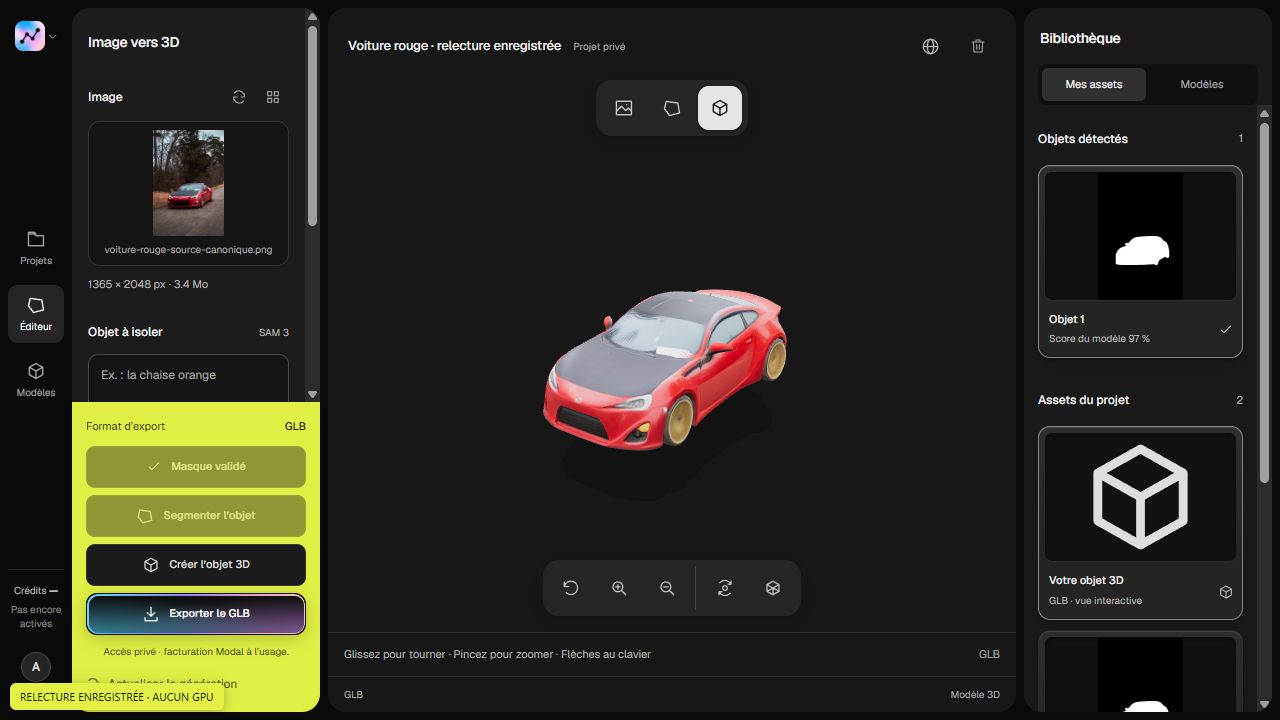
이미지를 골랐다면 오브젝트 선택과 사진에서 3D로 만드는 작업 흐름으로 넘어가세요.
계속 선택하기 어렵다면 어떻게 하나요?
같은 이미지를 반복해서 수정하기보다 두 사진을 비교해 보세요. 배경과 피사체의 색이 비슷하다면 대비되는 바탕으로 오브젝트를 옮기세요. 손잡이가 몸체와 붙어 보인다면 시점을 조금 바꿔 보세요. 가장자리가 잘렸다면 뒤로 물러나 오브젝트 전체를 담으세요.
형태가 뚜렷해지면 마스크를 다듬어 남아 있는 배경을 제거하세요. 최종 모델과 비교할 수 있도록 원본 사진을 보관하세요. 선택을 개선해도 이미지에 없는 정보를 대신할 수는 없습니다.
Studio를 열기 전에 이미지 크기를 확인하고 사진 준비 체크리스트를 살펴보세요.