사진 한 장에서 3D로 만들 대상을 고르세요.
작업대 위의 도구, 인물 사진 속 모자. 사진에 많은 것이 담겨 있어도 필요한 오브젝트에 집중하세요.
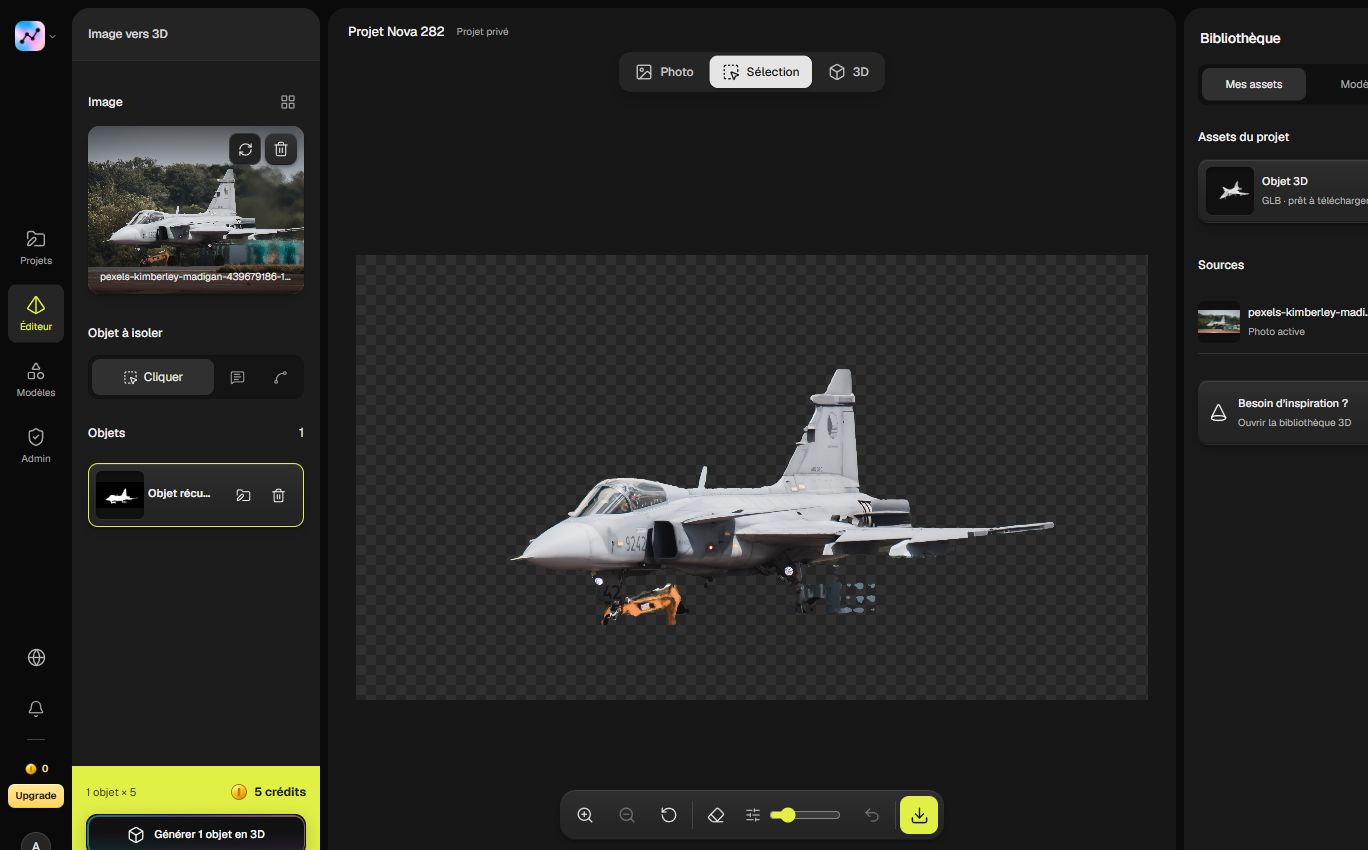
오브젝트만 남기고, 나머지는 덜어내세요.
선택 영역은 재구성할 대상을 정해요. 주변 도구에서 손잡이를 구분하고 가장자리를 확인하며 함께 있어야 할 부분을 유지하세요. 세심하게 선택하면 다음 단계의 출발점이 더 명확해져요.
- 복잡한 이미지에서 하나의 오브젝트에 집중하세요.
- 레퍼런스를 개별 에셋으로 분리하세요.
- 재구성 전에 실루엣을 확인하세요.
내 사진에서 내 프로젝트로.
오브젝트를 찾으세요.
원본 사진에서 대상을 선택하세요. 주변 오브젝트는 실루엣 밖에 남겨 두세요.
선택 영역을 확인하세요.
얇은 부분, 틈, 겹치는 가장자리를 살펴보세요. 이 단계의 선택된 실루엣은 아직 2D예요.
오브젝트를 재구성하세요.
분리한 대상을 3D 재구성의 입력으로 사용하고, 내보내기 전에 형태를 확인하세요.


시작하기 전에.
오브젝트는 어떻게 분리하나요?
대상을 클릭하거나 설명하여 선택 영역을 만드세요. 스튜디오에서 윤곽선을 다듬고 사용할 부분만 정확히 남기세요.
누끼 이미지를 다운로드할 수 있나요?
네. 선택 영역을 투명 PNG로 저장하여 무드보드, 프레젠테이션 또는 새로운 시각 작업에 활용할 수 있어요. 바로 3D 제작으로 이어갈 수도 있어요.
한 장의 사진에서 여러 오브젝트를 만들 수 있나요?
네. 대상별로 선택 영역을 만들고 윤곽선을 다듬은 뒤 3D로 변환할 오브젝트를 고르세요. 작업물은 같은 프로젝트에 함께 보관할 수 있어요.
GET/v1/projects/{id}
API="https://segmentit.com/api/v1"

curl "$API/projects/$SEGMENTIT_PROJECT_ID" \
  -H "Authorization: Bearer $SEGMENTIT_API_KEY"
const api = 'https://segmentit.com/api/v1';
const key = process.env.SEGMENTIT_API_KEY;
const id = process.env.SEGMENTIT_PROJECT_ID;
const res = await fetch(`${api}/projects/${id}`, {
headers: { Authorization: `Bearer ${key}` },
redirect: 'error',
});
if (!res.ok) throw new Error(`HTTP ${res.status}`);
const { data } = await res.json();
“사진을 3D 오브젝트로 바꾸세요. 장면, 창작물, 게임에 활용할 수 있어요.”
 Segmentit