一张照片,选择要变成 3D 的物体。
工作台上的工具,人像中的帽子。即使照片里有很多内容,也能专注于你需要的物体。
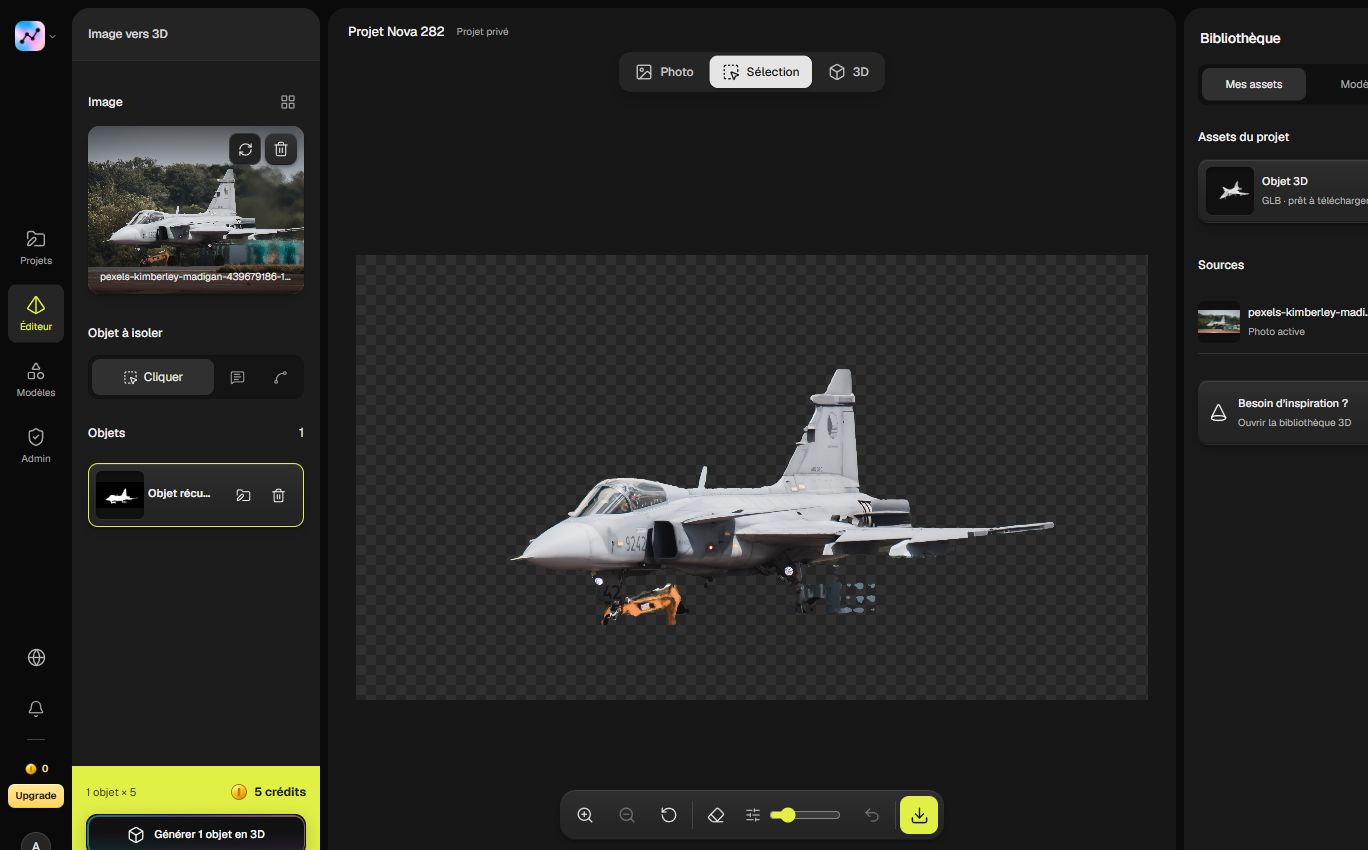
保留物体,去除杂物。
选区决定重建的主体。将手柄与邻近工具区分开,检查边缘,并保留属于同一物体的部分。仔细选择,为下一步提供更清晰的起点。
- 在复杂图像中聚焦单个物体。
- 将参考图中的物体拆分为独立素材。
- 重建前检查轮廓。
从你的照片,到你的项目。
找到你的物体。
在原始照片中选择主体。周围物体应保留在主体轮廓之外。
检查选区。
查看细小部位、间隙和重叠边缘。此阶段的选定轮廓仍然是 2D 的。
重建物体。
使用提取的主体进行 3D 重建,并在导出前检查其形状。


开始之前。
如何提取一个物体?
点击主体或输入描述以创建选区。在工作室中细化轮廓,只保留需要的部分。
可以下载抠图吗?
可以。将选区保存为透明 PNG,用于情绪板、演示文稿或新的视觉作品。也可以直接继续创建 3D。
可以从一张照片创建多个物体吗?
可以。为每个主体创建独立选区,细化轮廓,然后选择要转换为 3D 的物体。所有创作都保存在同一个项目中。
GET/v1/projects/{id}
API="https://segmentit.com/api/v1"

curl "$API/projects/$SEGMENTIT_PROJECT_ID" \
  -H "Authorization: Bearer $SEGMENTIT_API_KEY"
const api = 'https://segmentit.com/api/v1';
const key = process.env.SEGMENTIT_API_KEY;
const id = process.env.SEGMENTIT_PROJECT_ID;
const res = await fetch(`${api}/projects/${id}`, {
headers: { Authorization: `Bearer ${key}` },
redirect: 'error',
});
if (!res.ok) throw new Error(`HTTP ${res.status}`);
const { data } = await res.json();
“将照片转换为 3D 物体,用于场景、创作和游戏。”
 Segmentit