 Segmentit 团队
 Segmentit
最好的参考照片不一定是最有视觉冲击力的照片。对于重建,应寻找能清楚表达形状的图像。选择输入文件之前,可以按照下面的简短拍摄流程进行准备。
先决定要提取哪个物体
在拥挤的工具箱里,两个绿色手柄可能看起来很相似。构图之前,先选对主体。如果能移动物体,就将它单独摆放;否则调整视角,让边缘更容易辨认。
并不一定要使用白色背景。白色物体放在白色背景前,轮廓反而可能消失。应让主体与周围环境在视觉上容易区分。
用一个视角展示多个维度
对于家具,可以尝试展示正面、侧面和部分顶部的斜侧视角。对于长条工具,确保手柄和尖端都可见。目的是解释这个物体的具体形状,而不是对所有物体使用同一拍摄角度。
在主体周围留出一点空间。被图像边界截掉的椅腿,不会因为照片分辨率高就变得可见。保留未经裁剪的副本,以便重新调整构图。
避免光照遮住边缘
柔和的光线是一个不错的起点。Adobe 的 3D Capture 文档建议在摄影测量中避免极端对比,并讨论了反光表面带来的困难。这些提高可见性的原则同样有助于准备单张参考图,但不保证生成模型的结果。
尝试在没有阳光直射的窗边拍摄,然后检查照片。反光是否遮住了部分手柄?椅子底部是否与阴影混在一起?移动物体或光源,比较两张照片。
上传前检查文件
不要只依赖缩略图,请将照片打开到足够的尺寸进行检查:
- 轮廓是否清晰,尤其是纤细部位?
- 物体的所有末端是否都在画面内?
- 相邻物体是否看起来与主体粘连?
- 人像虚化效果是否抹掉了重要边缘?
- 文件传输后是否仍保留足够细节?
优先使用原始文件,而不是压缩后的截图。如果没有对准主体对焦,重新拍摄通常比人为放大图像更合适。
保留用于检查的参考视图
即使所选流程只接受一张输入图,也可以保留背面和底部照片作为检查参考。这并不意味着这些照片会自动参与重建。
照片无法揭示隐藏表面。如果物体将用于室内布置,请单独记录实际尺寸,之后便可在室内设计项目中检查比例。
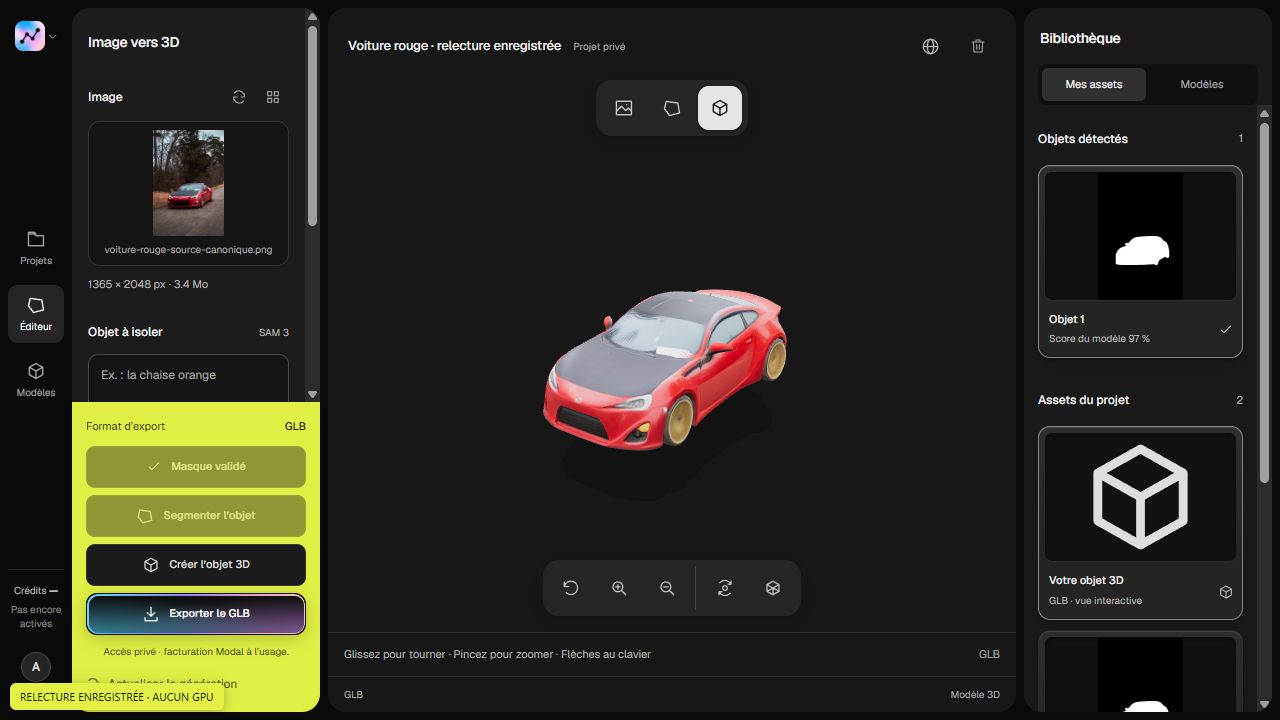
选好图像后,继续进行物体选择,并了解照片转 3D 工作流程。
如果仍然难以选择,该怎么办?
与其反复修正同一张图,不如比较两张不同的照片。如果背景与主体相似,将物体移到对比更明显的背景前。如果手柄与主体粘连,稍微改变视角。如果边缘被裁掉,后退一些,将整个物体纳入画面。
形状清楚后,再优化蒙版以去掉残留环境。保留原始照片,便于与最终模型比较:更好的选择无法替代图像中缺失的信息。
打开工作室之前,先检查图像尺寸,并查看照片准备清单。