一张照片,下一个 3D 素材。
从平面图像中提取物体,让它融入你的下一个场景。选择、重建,然后导出。
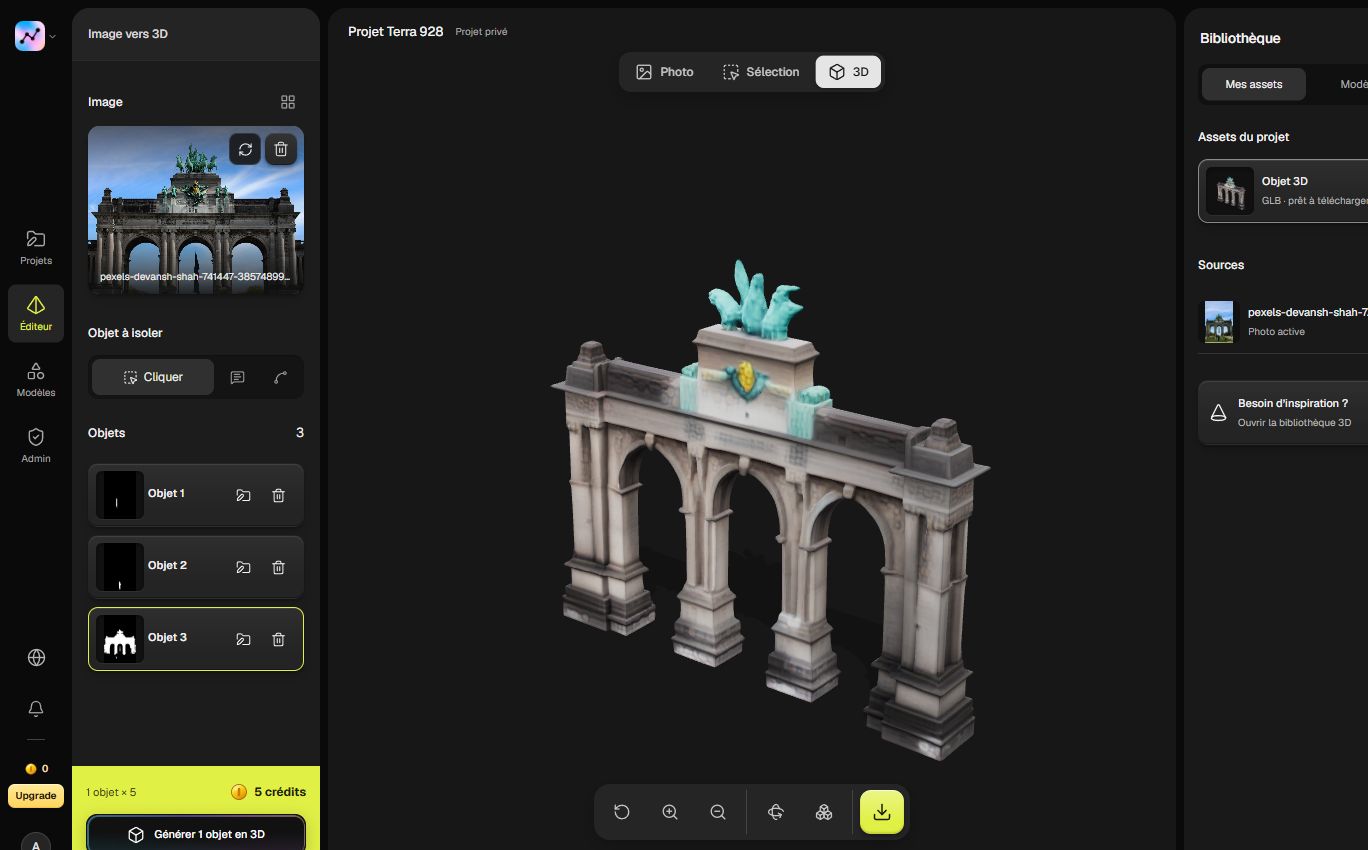
可以从各个角度观察的参考素材。
照片只能记录一个视角,而 3D 素材让你从其他角度观察物体,将它放在其他物体旁边,并尝试不同的构图。从熟悉的形状开始,无需面对空白场景。
- 从不同角度观察轮廓。
- 在不同场景构图中重复使用同一物体。
- 继续在你的 3D 工作流程中编辑。
从你的照片,到你的项目。
选择照片。
使用清晰的图像,确保物体可见且与周围环境有明显区分。
选择主体。
确定要重建的物体,将场景中的其余部分排除在选区之外。
让它融入场景。
检查重建后的形状,导出素材,并在项目中调整比例和材质。


开始之前。
如何创建第一个 3D 物体?
打开工作室,上传照片并选择主体。开始生成 3D,从各个角度探索物体,然后下载用于下一个项目。
应该选择什么照片?
选择清晰、光线充足且能看到物体全貌的照片。家具、装饰品或日常物品都可以:选一个能激发灵感的主体,让它在创作中焕发新生。
可以用 3D 物体做什么?
在工作室中查看,下载 GLB 文件,并将它用于下一个场景、视觉作品或原型。在你喜欢的 3D 工具中调整大小和位置。
GET/v1/jobs/{id}
API="https://segmentit.com/api/v1"

curl "$API/jobs/$SEGMENTIT_JOB_ID" \
  -H "Authorization: Bearer $SEGMENTIT_API_KEY"
const api = 'https://segmentit.com/api/v1';
const key = process.env.SEGMENTIT_API_KEY;
const id = process.env.SEGMENTIT_JOB_ID;
const res = await fetch(`${api}/jobs/${id}`, {
headers: { Authorization: `Bearer ${key}` },
redirect: 'error',
});
if (!res.ok) throw new Error(`HTTP ${res.status}`);
const { data } = await res.json();
“将照片转换为 3D 物体,用于场景、创作和游戏。”
 Segmentit