Transformez un objet de votre photo en modèle GLB.
Choisissez ce qui devient 3D, même dans une photo contenant plusieurs objets. Vérifiez la sélection, générez le modèle, puis inspectez-le avant de l’intégrer à votre prochaine scène.
La génération 3D est payante et utilise des crédits. Aucun GPU local nécessaire.
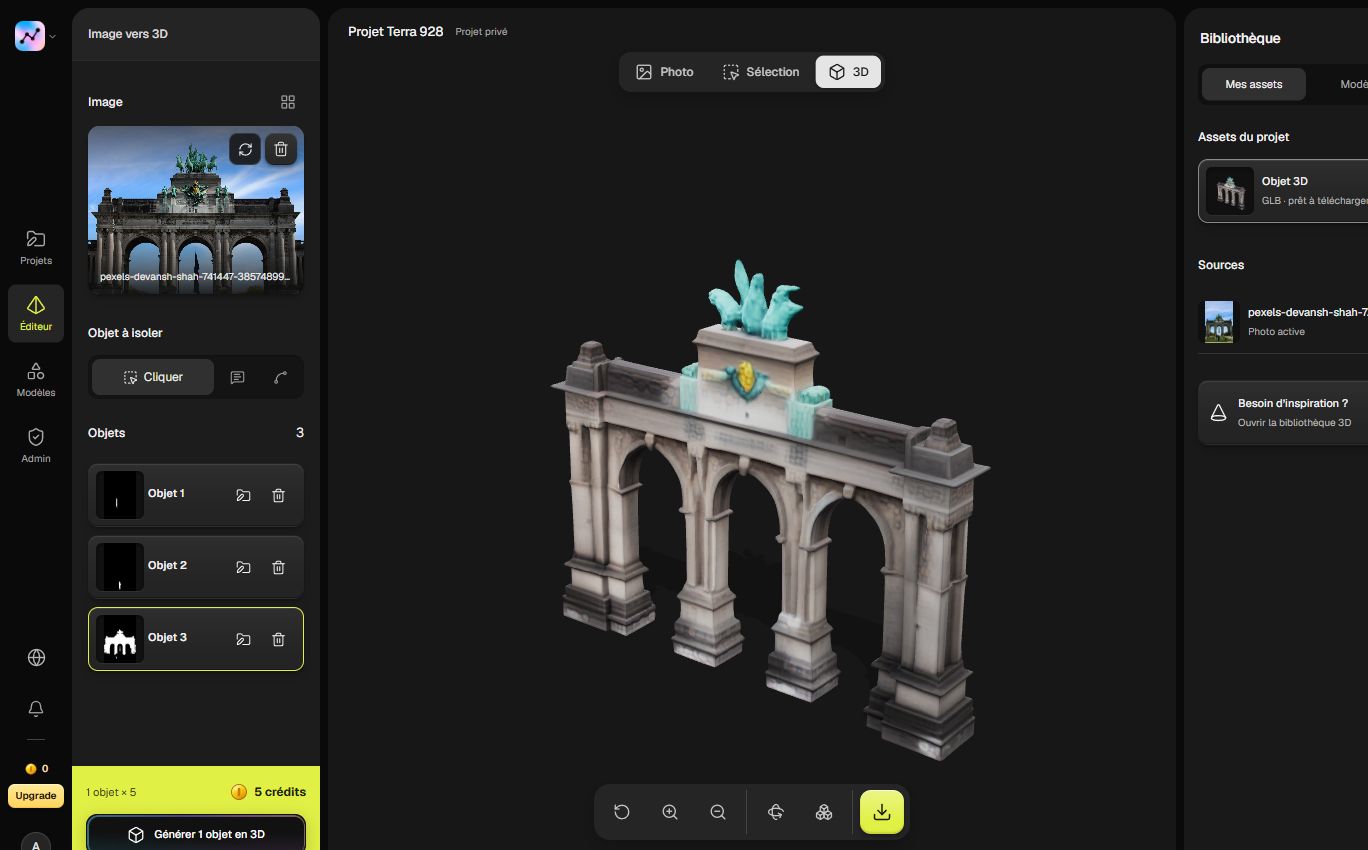
De l’objet sélectionné au fichier GLB
Choisissez une photo nette
Utilisez une image que vous avez le droit d’importer, avec l’objet visible en entier. Évitez les objets superposés, le flou et les reflets marqués.
Vérifiez le masque
Ajoutez ou retirez des zones par clic, puis retouchez les contours. Le masque définit l’objet à reconstruire. La sélection par clic fonctionne dans votre navigateur.
Générez le modèle 3D
Lancez la reconstruction après avoir vérifié le masque. SAM 3D Objects fonctionne sur serveur ; cette étape payante utilise les crédits de votre compte.
Inspectez et exportez
Faites tourner le résultat et vérifiez le dos et le dessous. Téléchargez le GLB disponible ou enregistrez la sélection 2D en PNG transparent.
Une forme de départ pour votre prochaine scène
Une photo ne constitue pas un scan complet. Les faces cachées sont estimées. Utilisez le modèle comme point de départ d’une composition ou d’un prototype, puis vérifiez-le dans un outil compatible comme Blender.
- Inspectez les faces cachées, les parties fines et les ouvertures.
- Réglez l’échelle à partir de mesures réelles si les dimensions comptent.
- Vérifiez les matériaux et la géométrie ; des retouches peuvent être nécessaires.
Un projet ponctuel ou des objets à créer régulièrement ?
Avant de commencer
La génération photo vers GLB est-elle gratuite ?
Non. La génération 3D du Studio est payante et utilise des crédits. Consultez les packs et abonnements actuels sur la page des tarifs. Le lecteur GLB Orbit est un outil gratuit distinct.
Est-ce un convertisseur de fichiers JPG ou PNG ?
Le Studio reconstruit une forme 3D estimée à partir de l’objet sélectionné ; il ne change pas simplement l’extension de l’image. Une seule vue ne permet pas de connaître toutes les faces ni les dimensions réelles.
Puis-je exporter en OBJ, FBX ou STL ?
Les exports actuels sont le GLB pour le modèle 3D et le PNG transparent pour la sélection. Les autres formats nécessitent un outil compatible distinct et, éventuellement, une préparation supplémentaire.
Puis-je sélectionner plusieurs objets ?
Créez une sélection distincte pour chaque objet et inspectez chaque masque avant la génération. Vous choisissez les objets à reconstruire ; la photo entière n’est pas automatiquement convertie en scène 3D complète.