 Équipe Segmentit
Pour passer d’une photo à un objet 3D dans Blender, générez d’abord un modèle, puis importez son fichier GLB. Ajouter une photo comme référence dans Blender ne reconstruit pas automatiquement son volume. Ce guide décrit le transfert et les vérifications à effectuer, sans promettre un maillage prêt pour tous les usages.
Obtenir le GLB depuis votre photo
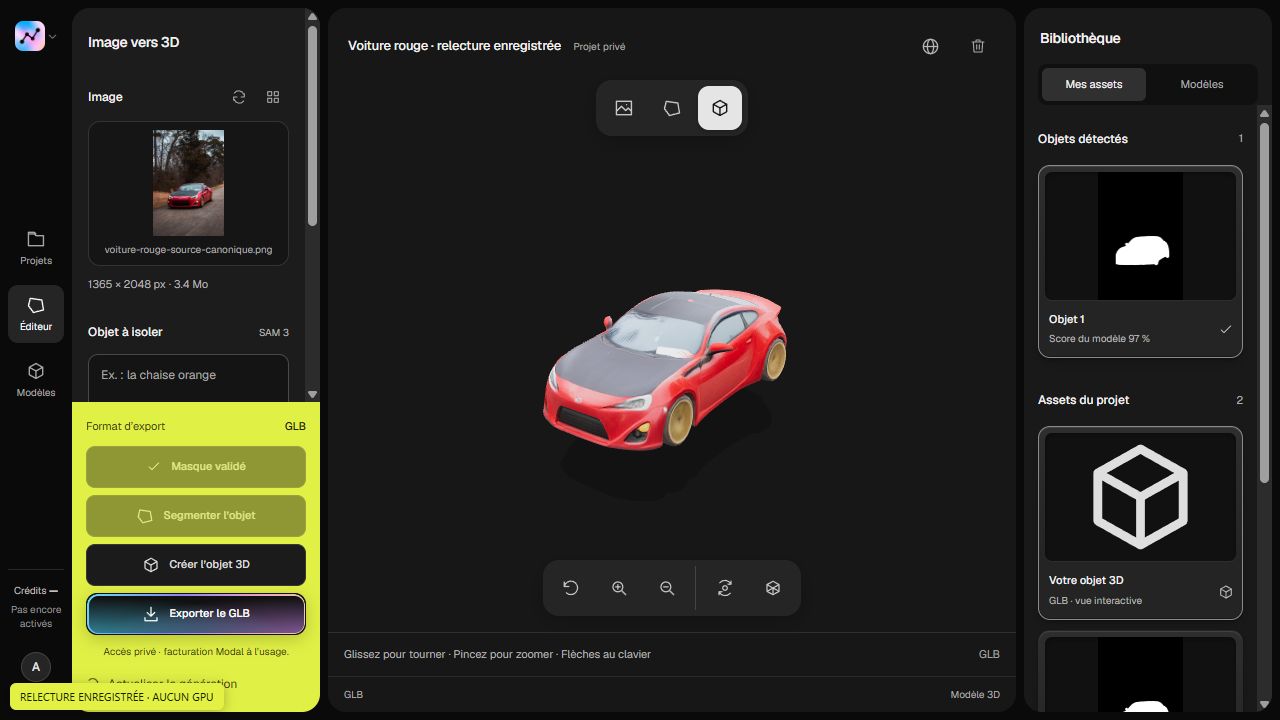
Dans Segmentit Studio, importez une photo que vous avez le droit d’utiliser, sélectionnez l’objet et corrigez son masque. Vérifiez le coût affiché avant la génération : la reconstruction 3D est payante et consomme des crédits. Faites tourner le résultat, puis téléchargez le GLB disponible.
La page photo vers GLB détaille ce parcours. Le guide SAM 3D sans installation locale compare les solutions hébergées. Le calcul Segmentit fonctionne sur serveur ; pour les étapes suivantes, Blender doit être installé sur votre ordinateur.
Importer le fichier dans Blender
- Enregistrez votre travail en cours, puis ouvrez une scène de travail.
- Choisissez File → Import → glTF 2.0 (.glb, .gltf) et sélectionnez votre fichier GLB. Les intitulés peuvent être traduits selon la langue de Blender.
- Repérez l’objet dans l’Outliner, sélectionnez-le et utilisez View → Frame Selected pour le cadrer dans la vue 3D.
- Passez en Material Preview pour examiner les matériaux, puis tournez autour de l’objet.
L’import est décrit dans le manuel glTF de Blender. Le guide de navigation explique le cadrage de la sélection.
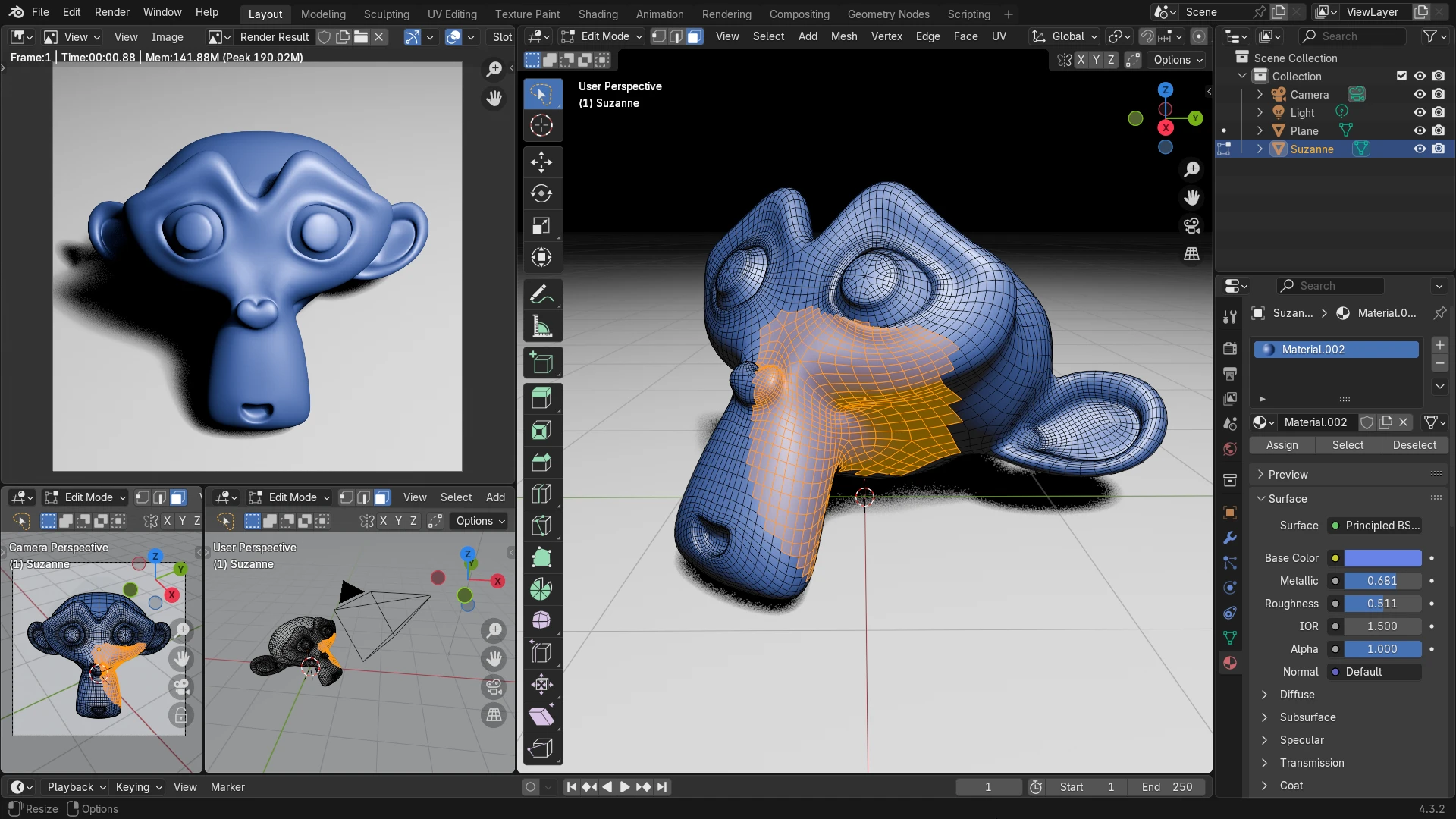
La capture ci-dessous montre Suzanne, le modèle d’exemple de Blender : rendu à gauche, maillage à droite. Elle illustre la différence entre apparence et géométrie, pas un résultat généré par Segmentit.
Vérifier avant d’intégrer l’objet à votre scène
- Faces cachées : inspectez le dos, le dessous, les ouvertures et les parties fines ; la photo ne fournit pas ces surfaces.
- Échelle : comparez les dimensions à une mesure connue. Une reconstruction depuis une photo n’est pas un relevé métrologique.
- Matériaux : comparez l’apparence sous plusieurs angles et éclairages.
- Géométrie : vérifiez si les déformations, la densité et les jonctions conviennent à votre scène. Une retouche manuelle peut être nécessaire.
La liste de vérification d’un modèle complète ces contrôles.
Choisissez une image, isolez un objet et préparez la suite dans le Studio.
 Segmentit
Lancez-vous.
Plus de 30 créateursStudioSi le modèle ne s’affiche pas comme prévu
| Symptôme | Premier contrôle |
|---|---|
| L’objet semble absent | Cherchez-le dans l’Outliner, vérifiez sa visibilité et cadrez la sélection. |
| L’objet apparaît gris | Essayez Material Preview ; si le problème persiste, vérifiez les matériaux et les images associées. |
| La taille paraît incorrecte | Contrôlez les dimensions et l’échelle avant de placer l’objet. |
| Le dos est déformé | Inspectez la géométrie ; changer le mode d’affichage ne recrée pas les faces manquantes. |
Vous pouvez aussi ouvrir un GLB compatible dans Orbit, notre lecteur gratuit. Une différence entre les deux vues aide à orienter le diagnostic ; elle ne prouve pas à elle seule que le fichier est défectueux.
Conserver une base pour le prochain objet
Gardez le GLB original et enregistrez votre scène de travail en .blend. Pour un autre objet, préparez une sélection distincte dans le Studio. Modifier le masque après génération ne met pas à jour le GLB : une nouvelle reconstruction demande un nouveau calcul payant.
Un pack peut convenir à un besoin ponctuel ; comparez les abonnements et packs si vous préparez régulièrement de nouveaux objets. Le téléchargement n’accorde pas à lui seul des droits commerciaux : consultez les conditions et les droits de la photo source.