 Équipe Segmentit
Une photo peut devenir le point de départ d’un accessoire de jeu, d’une composition d’intérieur ou d’une scène web. Le travail ne se termine pourtant pas à l’apparition d’un modèle : un asset utile doit aussi avoir une échelle, une orientation et des matériaux adaptés à son projet.
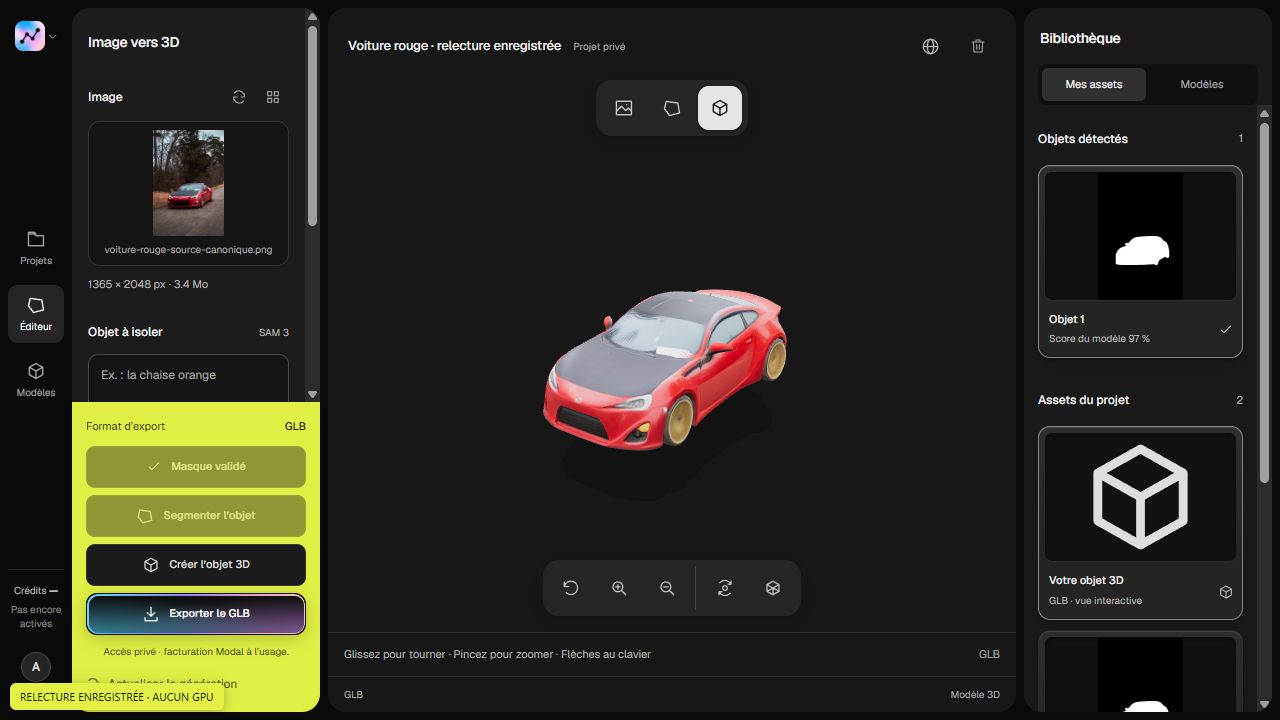
Séparer la sélection de la reconstruction
La sélection indique quel objet vous voulez utiliser. Elle délimite une silhouette dans l’image : le fauteuil, et non le tapis ou la plante derrière lui. Cette étape ne crée pas encore de volume. Vérifiez notamment les pieds, les accoudoirs et les espaces vides entre les éléments.
La reconstruction estime ensuite une forme 3D. Le dépôt officiel de SAM 3D Objects décrit un modèle qui prédit géométrie, texture et disposition depuis une image. Cela décrit la méthode de recherche, pas une garantie de résultat pour chaque photo ni une preuve de son intégration à Segmentit.
Pour approfondir cette première étape, consultez notre page sur l’extraction d’objets.
Gardez uniquement l’objet qui vous intéresse. Vérifiez les contours avant de passer à la 3D.
 Segmentit
Lancez-vous.
Plus de 30 créateursStudioChoisir une photo qui explique la forme
Imaginez un fauteuil photographié de face. Son dossier est lisible, mais la profondeur de l’assise et les pieds arrière le sont moins. Un angle de trois quarts peut montrer davantage de volume. Avant de lancer une reconstruction, demandez-vous ce qu’un lecteur peut réellement comprendre de la photo.
Ne confondez pas ce parcours avec une capture multi-vues : la photogrammétrie présentée par Adobe rapproche des détails visibles dans plusieurs photographies. Une image unique n’apporte pas cette couverture. Notre guide pour photographier un objet aide à choisir un point de départ.
| Étape | Ce que vous vérifiez |
|---|---|
| Photo | Un sujet net, visible et bien éclairé. |
| Sélection | L’objet entier, sans le décor autour. |
| Modèle 3D | Les volumes, les parties cachées et les textures. |
| Export | L’échelle et le rendu dans votre logiciel. |
Inspecter ce que la photo ne montre pas
Une face cachée doit être estimée, pas simplement retrouvée. Faites tourner l’objet et examinez l’arrière, le dessous, les parties fines et les jonctions. Une silhouette convaincante de face peut dissimuler une géométrie moins utile ailleurs.
Pour le fauteuil, vérifiez que les pieds restent séparés, que l’assise possède une épaisseur plausible et que l’arrière du dossier convient à votre cadrage. Le critère dépend de l’usage : un objet lointain dans un décor et un objet que le joueur manipule n’exigent pas le même contrôle.
Préparer l’asset pour sa destination
Avant l’export, conservez une version de travail. Puis vérifiez :
- L’échelle : utilisez une dimension mesurée si la taille réelle compte.
- L’orientation et le pivot : l’objet doit se placer et tourner comme prévu.
- Les matériaux : contrôlez leur rendu sous la lumière de la scène finale.
- Le poids : examinez le maillage et les textures au regard des contraintes du projet.
Exportez, puis rouvrez le fichier dans le logiciel destinataire. C’est ce test qui révèle les fichiers de textures absents ou une orientation inattendue. Le guide GLB ou OBJ détaille ce choix.
Commencez par l’exemple photo vers 3D pour explorer le passage d’une référence plane à un objet manipulable.
Peut-on créer plusieurs objets 3D depuis une photo ?
Une photo peut servir de source à plusieurs sélections : une bouteille et un verre, par exemple. Préparez un masque distinct pour chaque objet et vérifiez chacun avant la reconstruction. Un seul masque réunissant plusieurs objets ne décrit pas la même intention qu’une série de masques indépendants.
Pour corriger un contour ou retirer le décor entre deux sujets, suivez le guide pour affiner un masque. Après génération, utilisez notre liste de contrôle du modèle 3D avant de l’intégrer à votre scène.