 Segmentit-Team
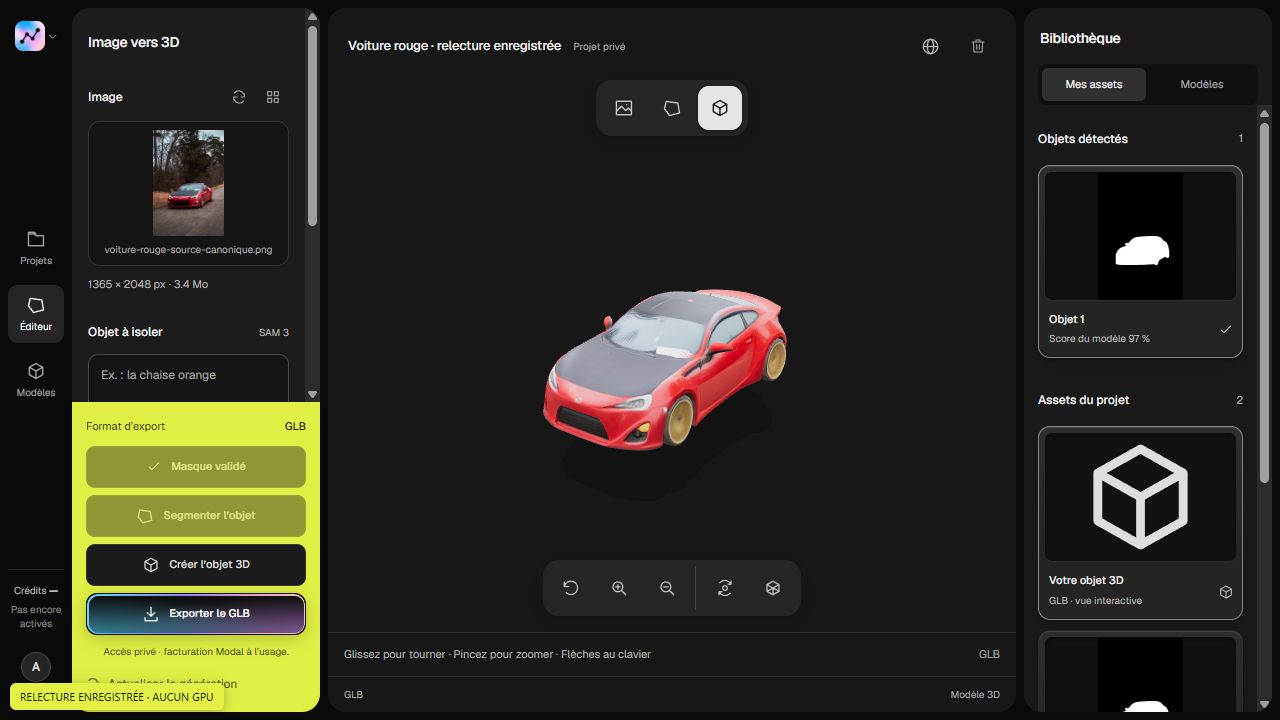
Ein Foto kann der Ausgangspunkt für ein Spielrequisit, eine Raumgestaltung oder eine Webszene sein. Die Arbeit endet nicht, sobald ein Modell erscheint: Ein nutzbares Asset braucht auch den passenden Maßstab, die richtige Ausrichtung und geeignete Materialien für seinen Einsatzort.
Auswahl und Rekonstruktion sind unterschiedliche Schritte
Die Auswahl legt fest, welches Objekt du verwenden möchtest. Sie definiert eine Silhouette im Bild: den Stuhl statt des Teppichs oder der Pflanze dahinter. Dabei entsteht noch kein Volumen. Prüfe Beine, Armlehnen und die Zwischenräume.
Die Rekonstruktion schätzt anschließend eine 3D-Form. Das offizielle Repository von SAM 3D Objects beschreibt ein Modell, das Geometrie, Textur und räumliche Anordnung aus einem Bild vorhersagt. Das beschreibt eine Forschungsmethode, keine Garantie für jedes Foto und keinen Nachweis einer Integration in Segmentit.
Unsere Seite zur Objektextraktion erklärt den ersten Schritt genauer.
Behalte nur das Objekt, das du brauchst. Prüfe seine Kanten vor dem Schritt zu 3D.
 Segmentit
Starte jetzt.
Über 30 KreativeStudioWähle ein Foto, das die Form verständlich macht
Stell dir einen frontal fotografierten Stuhl vor. Die Rückenlehne ist gut erkennbar, aber Sitztiefe und Hinterbeine sind weniger deutlich. Eine Dreiviertelansicht kann mehr Volumen zeigen. Frage dich vor der Rekonstruktion, was sich aus dem Foto tatsächlich erkennen lässt.
Verwechsle diesen Ablauf nicht mit Aufnahmen aus mehreren Blickwinkeln. Adobes Beschreibung der Photogrammetrie erklärt, wie Merkmale über mehrere Fotos hinweg zugeordnet werden. Ein einzelnes Bild bietet diese Abdeckung nicht. Unser Leitfaden zur Objektfotografie hilft dir, einen Ausgangspunkt zu wählen.
| Schritt | Was du prüfen solltest |
|---|---|
| Foto | Ein scharfes, sichtbares und gut beleuchtetes Motiv. |
| Auswahl | Das vollständige Objekt ohne Hintergrund. |
| 3D-Modell | Volumen, verdeckte Flächen und Texturen. |
| Export | Maßstab und Aussehen in deiner Software. |
Prüfe, was das Foto nicht zeigen kann
Eine verdeckte Fläche muss erschlossen werden; sie lässt sich nicht einfach wiederherstellen. Drehe das Objekt und prüfe Rückseite, Unterseite, dünne Teile und Verbindungen. Eine überzeugende Silhouette von vorn kann an anderer Stelle weniger brauchbare Geometrie verbergen.
Prüfe beim Stuhl, ob die Beine getrennt bleiben, die Sitzfläche eine plausible Dicke hat und die Rückenlehne aus deinem vorgesehenen Kamerawinkel funktioniert. Dein Anwendungsfall bestimmt den Maßstab: Ein entferntes Hintergrundobjekt und ein Objekt, das Spieler genau untersuchen können, verlangen unterschiedliche Prüfungen.
Bereite das Asset für seinen Einsatz vor
Bewahre vor dem Export eine Arbeitsversion auf. Prüfe anschließend:
- Maßstab: Verwende eine gemessene Abmessung, wenn die tatsächliche Größe wichtig ist.
- Ausrichtung und Drehpunkt: Das Objekt sollte sich wie erwartet platzieren und drehen lassen.
- Materialien: Prüfe ihr Aussehen unter der Beleuchtung der endgültigen Szene.
- Ressourcenbedarf: Gleiche den Aufwand für Mesh und Texturen mit den Grenzen deines Projekts ab.
Exportiere die Datei und öffne sie erneut in der Zielsoftware. Dieser Test zeigt fehlende Texturdateien oder eine unerwartete Ausrichtung. Der Leitfaden zu GLB und OBJ erklärt die Formatwahl.
Beginne mit dem Foto-zu-3D-Beispiel, um den Übergang von einer flachen Referenz zu einem manipulierbaren Objekt zu erkunden.
Können aus einem Foto mehrere 3D-Objekte entstehen?
Ein Foto kann mehrere Auswahlen liefern, etwa eine Flasche und ein Glas. Erstelle für jedes Objekt eine eigene Maske und prüfe sie vor der Rekonstruktion. Eine einzelne Maske mit mehreren Objekten drückt eine andere Absicht aus als mehrere voneinander unabhängige Masken.
Für Kantenkorrekturen und den Hintergrund zwischen Motiven hilft der Leitfaden zur Maskenverfeinerung. Verwende nach der Generierung die Checkliste für 3D-Modelle, bevor du das Asset in deiner Szene platzierst.