 Equipe Segmentit
Uma foto pode ser o ponto de partida para um objeto de jogo, uma composição de interiores ou uma cena web. O trabalho não termina quando um modelo aparece: um asset útil também precisa de escala, orientação e materiais adequados ao seu destino.
Seleção e reconstrução são etapas diferentes
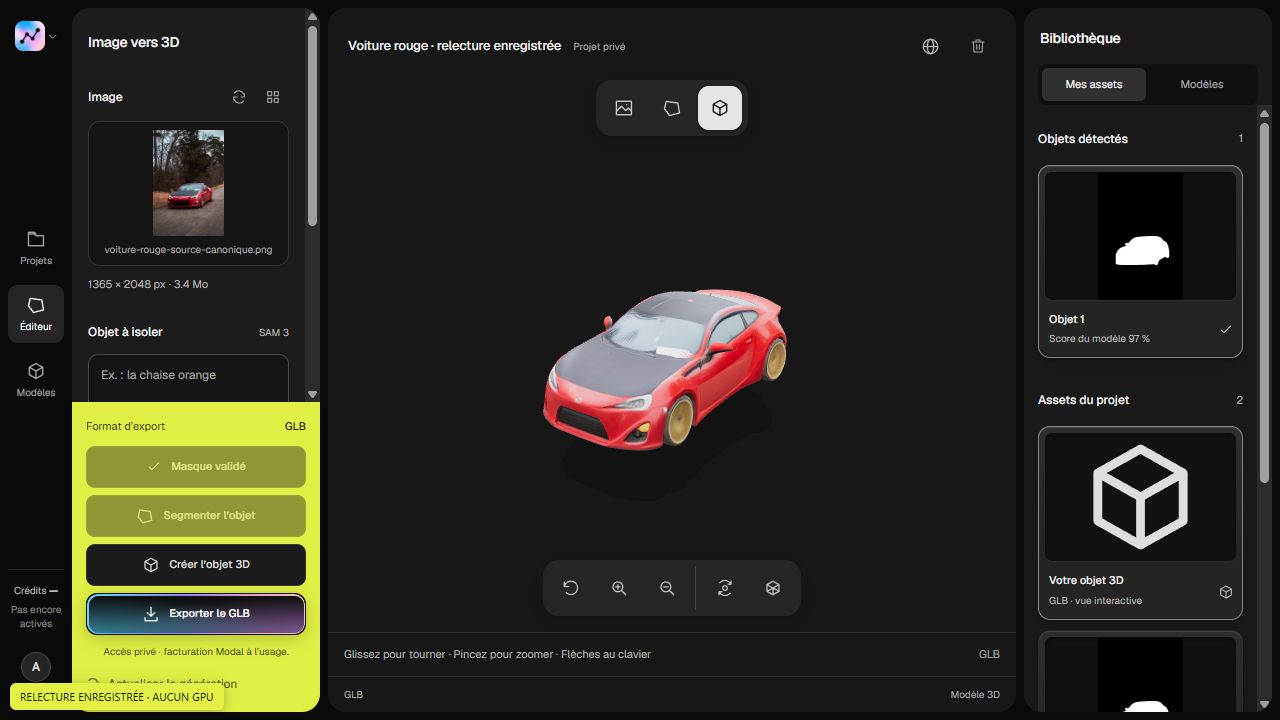
A seleção identifica qual objeto você quer usar. Ela define uma silhueta na imagem: a cadeira, em vez do tapete ou da planta atrás dela. Isso ainda não cria volume. Confira os pés, os braços e os espaços vazios entre as partes.
A reconstrução estima, então, uma forma 3D. O repositório oficial do SAM 3D Objects descreve um modelo que prevê geometria, textura e disposição espacial a partir de uma imagem. Essa é a descrição de um método de pesquisa, não uma garantia para qualquer foto nem uma comprovação de que ele esteja integrado ao Segmentit.
Nossa página de extração de objetos explica a primeira etapa com mais detalhes.
Mantenha apenas o objeto de que você precisa. Confira as bordas antes de passar para o 3D.
 Segmentit
Comece agora.
Mais de 30 criadoresStudioEscolha uma foto que explique a forma
Imagine uma cadeira fotografada de frente. O encosto está claro, mas a profundidade do assento e os pés traseiros são menos evidentes. Uma vista de três quartos pode revelar mais volume. Antes de reconstruir, pergunte o que alguém consegue realmente entender pela fotografia.
Não confunda esse fluxo com uma captura de múltiplos pontos de vista. A descrição de fotogrametria da Adobe explica como características são correspondidas entre várias fotografias. Uma única imagem não oferece essa cobertura. Nosso guia de fotografia de objetos ajuda você a escolher um ponto de partida.
| Etapa | O que conferir |
|---|---|
| Foto | Um objeto nítido, visível e bem iluminado. |
| Seleção | O objeto inteiro, sem o fundo. |
| Modelo 3D | Volume, superfícies ocultas e texturas. |
| Exportação | Escala e aparência no seu software. |
Inspecione o que a fotografia não consegue mostrar
Uma superfície oculta precisa ser inferida, não simplesmente recuperada. Gire o objeto e examine a parte de trás, a parte inferior, as partes finas e as junções. Uma silhueta frontal convincente pode esconder uma geometria menos útil em outras áreas.
No caso da cadeira, confira se os pés continuam separados, se o assento tem uma espessura plausível e se o encosto funciona no ângulo de câmera previsto. Seu uso define o critério: um objeto distante no cenário e um objeto que o jogador pode inspecionar exigem níveis diferentes de cuidado.
Prepare o asset para seu destino
Guarde uma versão de trabalho antes de exportar. Depois, confira:
- Escala: use uma dimensão medida quando o tamanho real for importante.
- Orientação e pivô: o objeto deve ser posicionado e girar como esperado.
- Materiais: confira a aparência sob a iluminação da cena final.
- Peso: avalie o custo da malha e das texturas em relação às limitações do projeto.
Exporte e reabra o arquivo no software de destino. Esse teste revela arquivos de textura ausentes ou uma orientação inesperada. O guia de GLB e OBJ explica a escolha do formato.
Comece pelo exemplo de foto para 3D para explorar a passagem de uma referência plana para um objeto manipulável.
Uma foto pode se tornar vários objetos 3D?
Uma fotografia pode fornecer várias seleções, como uma garrafa e um copo. Prepare uma máscara separada para cada objeto e inspecione cada uma antes da reconstrução. Uma única máscara contendo vários objetos expressa uma intenção diferente de um conjunto de máscaras independentes.
Para corrigir bordas e o fundo entre os objetos, siga o guia de refinamento de máscaras. Após a geração, use o checklist do modelo 3D antes de colocar o asset na sua cena.