 Segmentit 팀
사진은 게임 소품, 인테리어 구성, 웹 장면의 출발점이 될 수 있습니다. 하지만 모델이 나타났다고 작업이 끝나는 것은 아닙니다. 유용한 에셋이 되려면 사용할 환경에 맞는 크기, 방향, 재질도 필요합니다.
선택과 재구성은 서로 다른 단계입니다
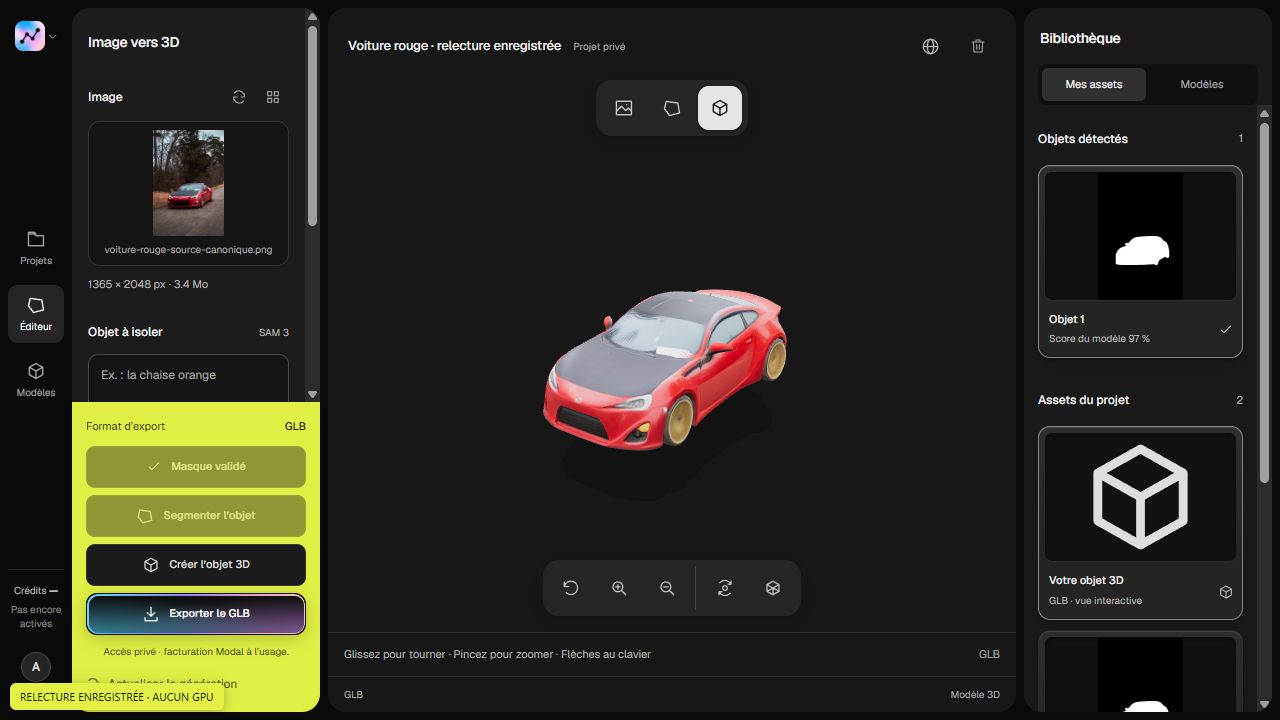
선택은 어떤 오브젝트를 사용할지 정하는 과정입니다. 이미지에서 뒤에 있는 러그나 화분이 아닌 의자의 실루엣을 지정하는 것입니다. 이 단계에서는 아직 입체 형태가 만들어지지 않습니다. 다리, 팔걸이, 부품 사이의 빈 공간을 확인하세요.
재구성 단계에서는 3D 형태를 추정합니다. 공식 SAM 3D Objects 저장소는 이미지에서 지오메트리, 텍스처, 배치를 예측하는 모델을 설명합니다. 이는 연구 방법에 대한 설명이며, 모든 사진의 결과를 보장하거나 Segmentit에 통합되었음을 입증하는 것은 아닙니다.
오브젝트 추출 페이지에서 첫 단계를 더 자세히 알아볼 수 있습니다.
필요한 오브젝트만 남기세요. 3D로 넘어가기 전에 가장자리를 확인하세요.
 Segmentit
지금 시작하세요.
30명 이상의 크리에이터스튜디오형태를 잘 보여 주는 사진 고르기
의자를 정면에서 촬영했다고 생각해 보세요. 등받이는 선명하지만 좌석의 깊이와 뒷다리는 잘 드러나지 않습니다. 사선에서 찍은 사진은 입체감을 더 잘 보여 줄 수 있습니다. 재구성 전에 사진만 보고 실제로 어떤 형태를 이해할 수 있는지 생각해 보세요.
이 작업 흐름을 여러 시점의 사진을 이용하는 촬영 방식과 혼동하지 마세요. Adobe의 사진측량 설명은 여러 사진의 특징을 서로 대응시키는 방법을 소개합니다. 사진 한 장으로는 같은 범위의 정보를 얻을 수 없습니다. 오브젝트 촬영 가이드를 참고해 시작할 사진을 골라 보세요.
| 단계 | 확인할 사항 |
|---|---|
| 사진 | 선명하고 잘 보이며 조명이 적절한 피사체. |
| 선택 | 배경 없이 오브젝트 전체가 포함되었는지. |
| 3D 모델 | 입체 형태, 숨겨진 면, 텍스처. |
| 내보내기 | 사용할 소프트웨어에서의 크기와 외형. |
사진에 보이지 않는 부분 검사하기
숨겨진 면은 그대로 복원되는 것이 아니라 추정해야 합니다. 오브젝트를 회전하며 뒷면, 바닥면, 얇은 부분과 연결부를 살펴보세요. 앞면의 실루엣이 그럴듯해도 다른 부분의 지오메트리는 적합하지 않을 수 있습니다.
의자라면 다리가 서로 분리되어 있는지, 좌석 두께가 자연스러운지, 사용할 카메라 각도에서 등받이가 올바르게 보이는지 확인하세요. 용도에 따라 기준이 달라집니다. 멀리 있는 배경 오브젝트와 플레이어가 자세히 볼 수 있는 오브젝트는 서로 다른 수준의 검사가 필요합니다.
사용할 환경에 맞게 에셋 준비하기
내보내기 전에 작업 버전을 보관하세요. 그런 다음 다음 항목을 확인하세요.
- 크기: 실제 크기가 중요하다면 측정한 치수를 기준으로 삼으세요.
- 방향과 피벗: 오브젝트가 예상한 대로 배치되고 회전해야 합니다.
- 재질: 최종 장면의 조명 아래에서 외형을 확인하세요.
- 리소스 사용량: 메시와 텍스처의 부하가 프로젝트의 제약에 맞는지 검토하세요.
파일을 내보내 사용할 소프트웨어에서 다시 여세요. 이 과정에서 누락된 텍스처 파일이나 예상과 다른 방향을 발견할 수 있습니다. GLB와 OBJ 가이드에서 형식 선택을 알아보세요.
사진에서 3D로 만드는 예시를 통해 평면 참고 이미지가 조작 가능한 오브젝트가 되는 과정을 살펴보세요.
사진 한 장에서 여러 3D 오브젝트를 만들 수 있나요?
한 사진에서 병과 유리잔처럼 여러 대상을 각각 선택할 수 있습니다. 각 오브젝트의 마스크를 따로 준비하고 재구성 전에 확인하세요. 여러 오브젝트를 포함한 하나의 마스크는 각각 독립된 마스크를 사용하는 것과 다른 의도를 전달합니다.
가장자리나 피사체 사이 배경을 수정하려면 마스크 다듬기 가이드를 참고하세요. 생성 후에는 장면에 에셋을 배치하기 전에 3D 모델 체크리스트로 확인하세요.