 Segmentitチーム
 Segmentit
写真は、ゲームの小道具、インテリアの構成、Webシーンを作る出発点になります。モデルが表示されても作業は終わりではありません。用途に合ったスケール、向き、マテリアルも必要です。
選択と再構築は別の工程
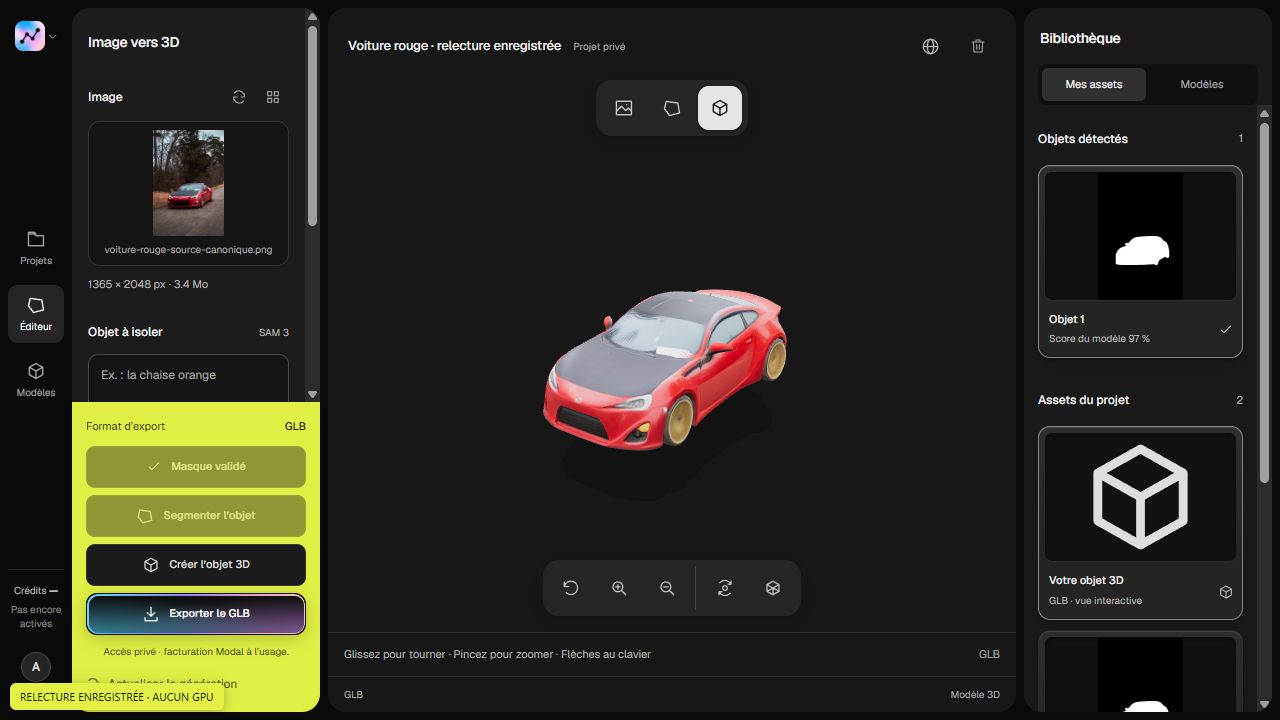
選択では、使いたいオブジェクトを指定します。画像内で椅子の輪郭を定め、背後のラグや植物を除外する工程です。この時点では立体は作りません。脚、肘掛け、部品の間の隙間を確認しましょう。
再構築では3D形状を推定します。SAM 3D Objectsの公式リポジトリでは、画像から形状、テクスチャ、配置を予測するモデルが説明されています。これは研究手法の説明であり、すべての写真の結果やSegmentitへの実装を保証するものではありません。
最初の工程はオブジェクトの切り抜きで詳しく紹介しています。
形状が伝わる写真を選ぶ
椅子を正面から撮ると背もたれはよく見えますが、座面の奥行きや後ろ脚は分かりにくくなります。斜め前からの写真なら立体感が伝わる場合があります。その写真から何が読み取れるかを確認してください。
複数視点の撮影と混同しないことも大切です。Adobeのフォトグラメトリの説明では、複数写真の特徴を対応付ける方法が紹介されています。1枚の写真では同じ情報量は得られません。オブジェクト撮影ガイドもご覧ください。
| 工程 | 確認すること |
|---|---|
| 写真 | 被写体が鮮明で、見やすく照らされているか。 |
| 選択 | 背景を含めず、オブジェクト全体を選べているか。 |
| 3Dモデル | 体積、見えない面、テクスチャ。 |
| エクスポート | 使用するソフトでのスケールと外観。 |
写真に写っていない部分を確認
隠れた面は直接復元するのではなく、推定されます。回転させて背面、底面、細い部分、接合部を確認してください。正面の輪郭が自然でも、他の部分の形状に問題がある場合があります。
椅子なら脚が分離しているか、座面の厚みが自然か、予定するカメラ位置から背もたれが適切に見えるかを確認します。遠景の小道具と、プレイヤーが近くで観察する物では必要な精度が異なります。
使用先に合わせて準備
エクスポート前に作業用のコピーを保存し、以下を確認します。
- スケール:実寸が重要な場合は測定した寸法を使う。
- 向きとピボット:意図した位置に置け、回転できるか。
- マテリアル:最終シーンの照明で外観を確認する。
- データ量:メッシュとテクスチャがプロジェクトの制約に収まるか。
書き出したファイルを使用先のソフトで開き直すと、テクスチャの欠落や向きの問題を見つけられます。形式の選択はGLBとOBJのガイドをご覧ください。
写真から3Dへの作例で、平面の参照画像から操作できる立体への流れを確認できます。
1枚の写真から複数の3Dオブジェクトを作れる?
ボトルとグラスのように、1枚の写真から複数の対象を選択できます。それぞれ別のマスクを用意し、再構築前に確認してください。複数の物を含む1枚のマスクと、独立した複数のマスクでは指定する内容が異なります。
輪郭の修正はマスク調整ガイドを、生成後の確認は3Dモデルのチェックリストをご覧ください。