 Segmentit-Team
 Segmentit
Ein Dateiformat allein bestimmt nicht die Qualität eines Assets. Prüfe zuerst, was die Zielsoftware importieren kann und was erhalten bleiben soll: Geometrie, Texturen, Materialien oder Animationen. So wählst du zwischen zwei gängigen Formaten.
GLB: Ein Asset für die Weitergabe bündeln
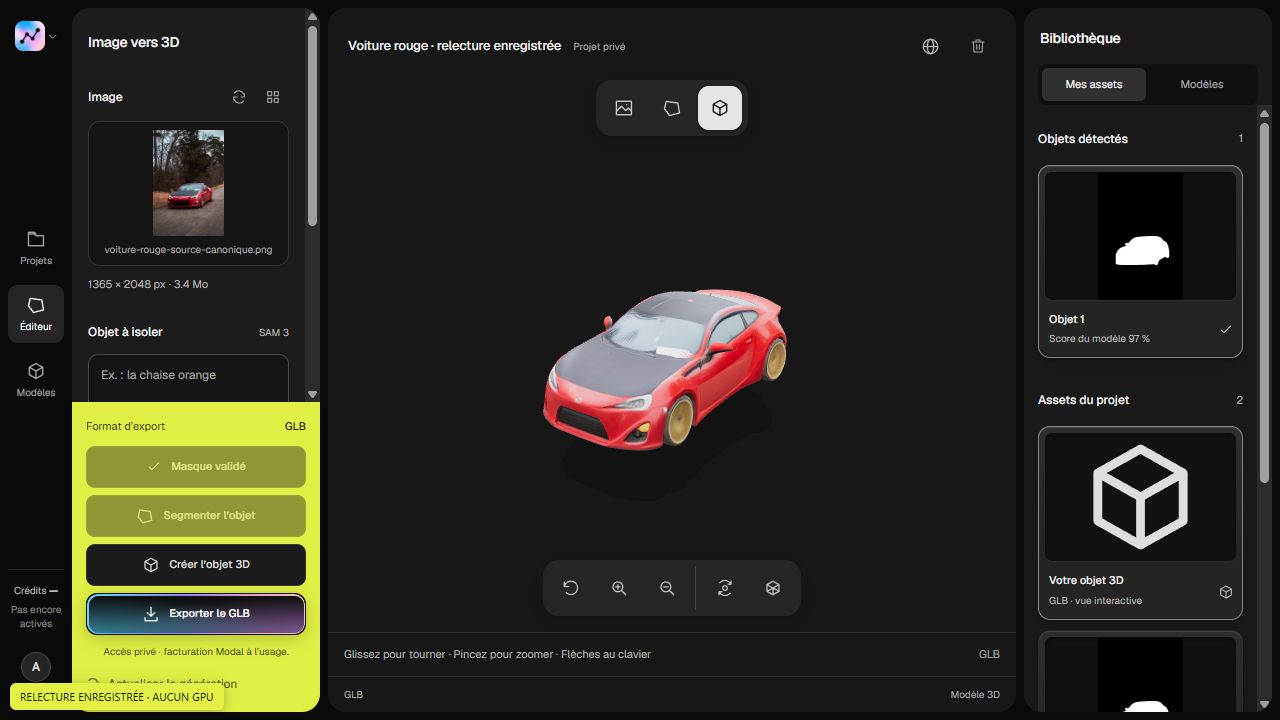
GLB ist der binäre Container von glTF. Er kann die Szenenbeschreibung, Geometrie und Texturbilder in einer Datei enthalten. Eine GLB-Datei kann auch auf externe Ressourcen verweisen. Prüfe deshalb die Exporteinstellungen, wenn du eine eigenständige Datei brauchst. glTF definiert außerdem PBR-Materialien sowie Strukturen für Animationen und Skinning. Quelle: glTF-2.0-Spezifikation von Khronos.
Damit eignet sich das Format beispielsweise, um ein texturiertes Objekt in einen kompatiblen Viewer zu übertragen. Dass ein Format Animationen speichern kann, bedeutet nicht, dass ein rekonstruiertes Objekt automatisch ein Rig oder Animationen besitzt.
OBJ: Statische Geometrie austauschen
OBJ beschreibt unter anderem Eckpunkte, Flächen, Texturkoordinaten und Normalen. Materialien können über eine MTL-Datei mit separaten Texturdateien referenziert werden. Nur die .obj-Datei zu verschicken reicht daher möglicherweise nicht aus, um das gewünschte Aussehen zu erhalten. Die Library of Congress dokumentiert diese Abhängigkeiten.
Betrachte OBJ als Austauschformat für statische Modelle, nicht als Paket für animierte Szenen. Es kann sinnvoll sein, wenn ein Werkzeug oder eine andere Person ausdrücklich dieses Format benötigt.
Wähle passend zum nächsten Schritt
| Was du brauchst | Ein möglicher Ausgangspunkt |
|---|---|
| Ein texturiertes Objekt in einem glTF-Viewer teilen | Eine eigenständige GLB-Datei ausprobieren |
| An ein Werkzeug liefern, das OBJ verlangt | OBJ, MTL und zugehörige Texturen vorbereiten |
| Ein animiertes Objekt austauschen | Den glTF-Workflow und die exportierten Animationen prüfen |
| Bearbeitbare Arbeit archivieren | Auch die native Datei der Software aufbewahren |
Dies ist eine Entscheidungshilfe, keine Zusage universeller Kompatibilität. Die Unterstützung hängt vom Importer und den verwendeten Erweiterungen ab.
Teste Export und erneuten Import vor der Übergabe
Nehmen wir einen orangefarbenen Stuhl für eine Webszene. Exportiere eine Version und importiere sie in ein leeres Projekt im Ziel-Viewer. Prüfe Farbe, Ausrichtung und vorhandene Texturen. Kopiere den Export in einen separaten Ordner, um Abhängigkeiten zu erkennen, die im Arbeitsverzeichnis zurückgeblieben sind.
Sammle bei OBJ die zugehörigen Dateien und behalte ihre relativen Pfade bei. Prüfe bei beiden Formaten Maßstab, sichtbare Flächen, Materialien und Aussehen bei unterschiedlicher Beleuchtung. Ein fehlerfreier Import bestätigt nicht automatisch, dass das Aussehen stimmt.
Das Format ersetzt keine Vorbereitung
Eine andere Dateiendung reduziert nicht automatisch die Polygonzahl und erzeugt keine geeigneten Kollisionen für Spiele. Bewahre eine Quelldatei auf, lege ein Budget für Geometrie und Texturen fest und teste das Asset dann in seiner tatsächlichen Szene.
Mehr dazu findest du unter Assets für Spiele und im Foto-zu-3D-Workflow. Die hier erklärten Formate sind Austauschstandards; ihre Beschreibung ist keine Liste bereits verfügbarer Funktionen im Segmentit Studio.
Warum fehlen nach dem Import Texturen?
Prüfe vor einem Formatwechsel die Begleitdateien und ihre Pfade. Ein Material kann vorhanden sein, obwohl sein Texturbild im übergebenen Ordner fehlt. Teste den Export aus einem separaten Verzeichnis und mit der Beleuchtung der Zielszene, um eine fehlende Ressource von anderen Rendering-Einstellungen zu unterscheiden.
Führe den gesamten Ablauf durch: exportieren, kopieren, erneut importieren und prüfen. Der Leitfaden zur Prüfung von 3D-Modellen beschreibt die weiteren Kontrollen vor der Übergabe.
Öffne deinen Export im kostenlosen GLB-Viewer, um ihn vor dem Import in eine Szene im Browser zu prüfen.