 Segmentit-Team
Betrachte das Objekt von allen Seiten
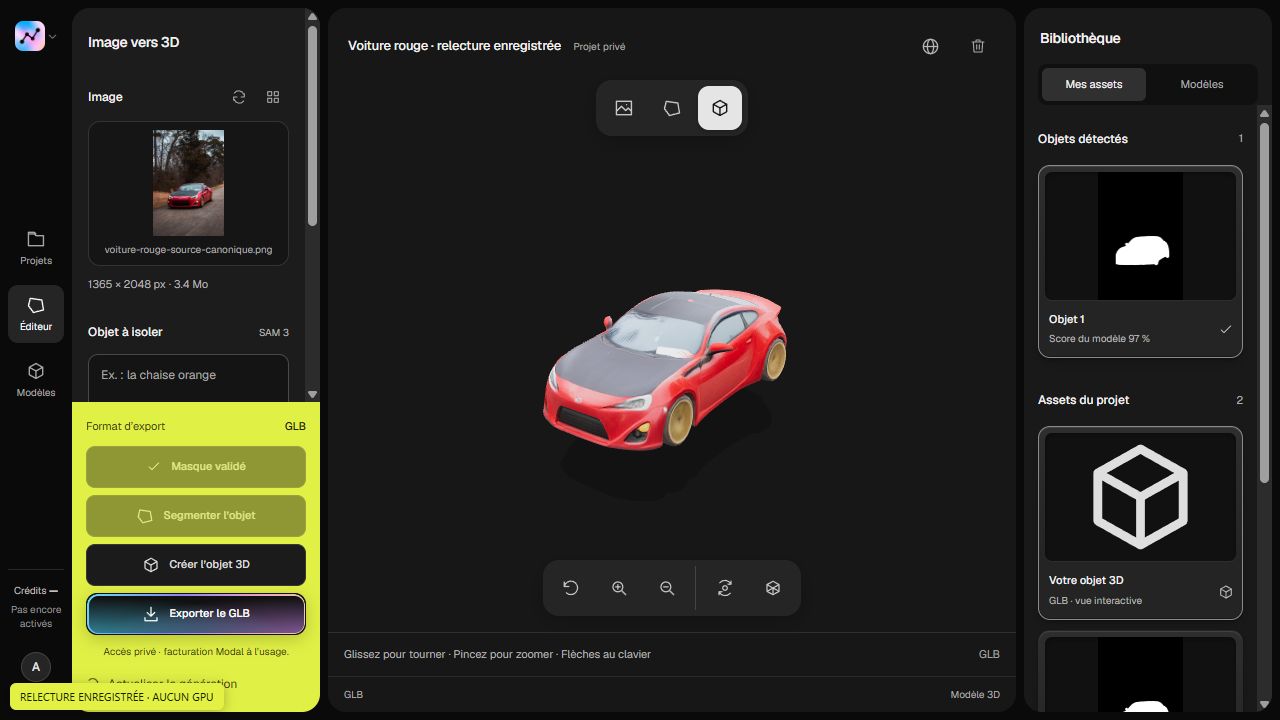
Ein aus einem Foto generiertes Modell muss auch aus anderen Blickwinkeln geprüft werden. Die Vorderseite kann überzeugend aussehen, während Rückseite, Unterseite oder Verbindungen noch Arbeit erfordern. Entscheide, ob das Asset ein entferntes Requisit, ein Objekt in Nahaufnahme oder ein interaktives Modell wird, das Besucher drehen können.
Drehe das Modell und prüfe seine verschiedenen Seiten. Ein Foto zeigt nicht alles: Verdeckte Bereiche können vom echten Objekt abweichen.
Prüfe dünne Teile
Kontrolliere Beine, Griffe und Verbindungen. Zoome heraus, um die gesamte Silhouette zu beurteilen. Ein Fehler kann in einer entfernten Szene akzeptabel, in einer Nahaufnahme aber sichtbar sein.
Teste in deiner Szene
Exportiere das Modell und öffne es in deiner Software. Prüfe Maßstab, Ausrichtung und Materialien unter deiner Beleuchtung. Bewahre vor der Bearbeitung eine Originalkopie auf.
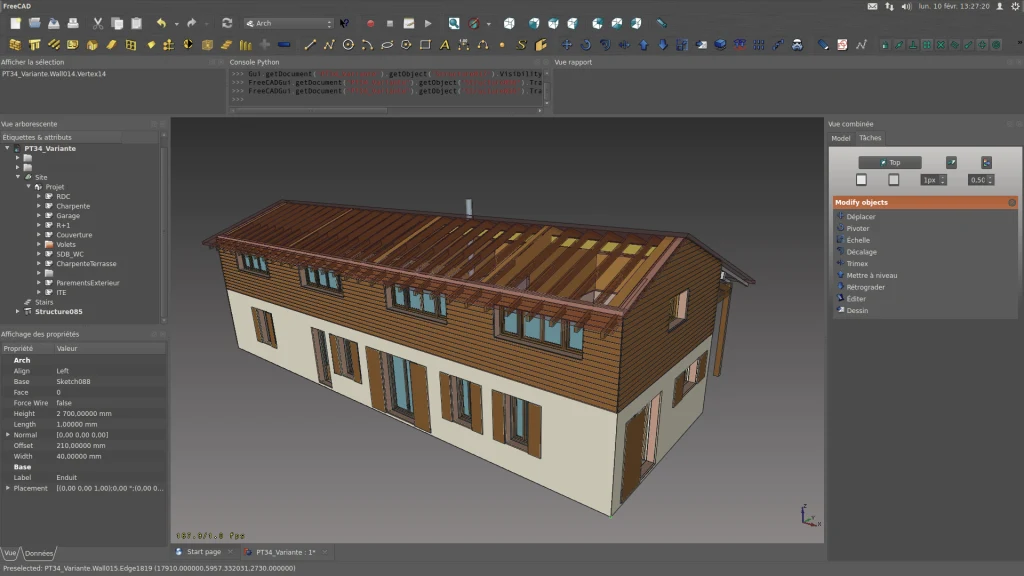
Dieses Hausmodell in FreeCAD veranschaulicht die Prüfung von Proportionen und Platzierung in einer Architekturszene. Historische Aufnahme von Rockn house, keine Segmentit-Rekonstruktion und kein genehmigter Bauplan.
Unterscheide Form und Aussehen
Eine dunkle Stelle ist nicht unbedingt ein Loch im Mesh. Ändere Ansicht und Beleuchtung in deiner Software, um Geometrie von Schatten oder Texturen zu unterscheiden. Achte auf eigentlich flache Flächen, die aufgebläht wirken, und auf benachbarte Teile, die miteinander verschmolzen sind.
Wähle ein Bild, isoliere ein Objekt und bereite die nächsten Schritte im Studio vor.
 Segmentit
Starte jetzt.
Über 30 KreativeStudioWenn das Modell Teile der Umgebung enthält, überprüfe die Segmentierungsmaske. Ist eine im Foto verdeckte Fläche falsch, reichen Maskenkorrekturen möglicherweise nicht aus: Eine andere Referenz oder eine Bearbeitung der Geometrie kann nötig sein.
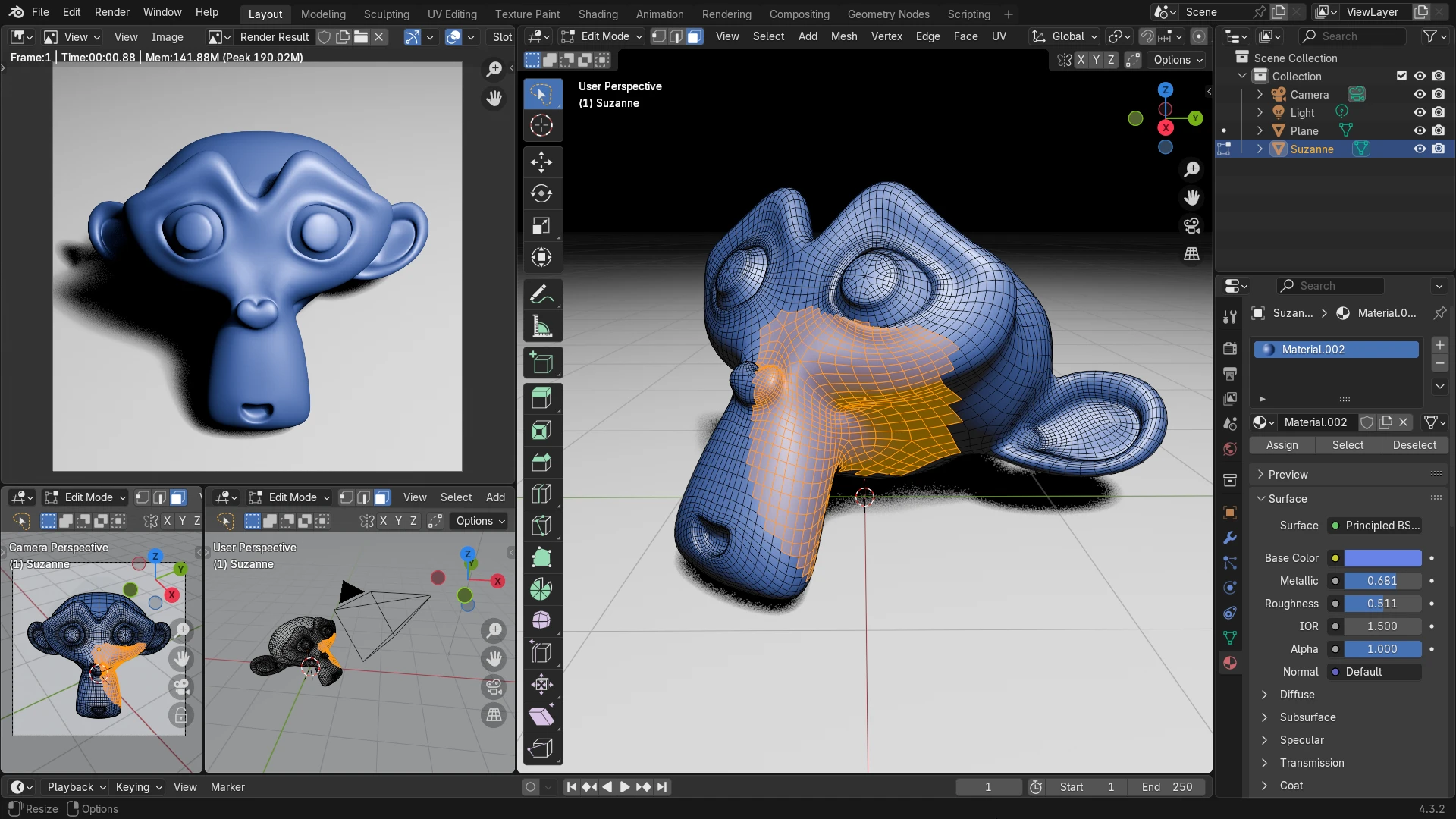
In Blender lässt sich am Beispielmodell Suzanne das bearbeitbare Mesh mit seiner gerenderten Darstellung vergleichen.
Checkliste vor der Übergabe
| Prüfung | Frage |
|---|---|
| Silhouette | Ist das Objekt aus den vorgesehenen Blickwinkeln erkennbar? |
| Verdeckte Flächen | Passen Rückseite und Unterseite zum endgültigen Bildausschnitt? |
| Details | Sind dünne Teile vorhanden und voneinander getrennt? |
| Materialien | Werden die Texturen in der Zielsoftware geladen? |
| Platzierung | Passen Maßstab, Drehpunkt und Ausrichtung zur Szene? |
Bei einem entfernten Requisit haben Fehler Vorrang, die aus der endgültigen Kamera sichtbar sind. Prüfe bei einer interaktiven Präsentation jeden zugänglichen Blickwinkel. Eine plausible Rekonstruktion ist keine genaue Vermessung des echten Objekts.
Wähle die Datei für die Übergabe
Lies den Vergleich von GLB und OBJ, um Dateiabhängigkeiten zu verstehen. Öffne den Export erneut in einem leeren Projekt, idealerweise nachdem du ihn in einen anderen Ordner kopiert hast. So erkennst du Texturen, die noch mit dem Arbeitsverzeichnis verknüpft sind. Bewahre auch die bearbeitbare Quelldatei auf.