 Équipe Segmentit
 Segmentit
Le format d’un fichier ne détermine pas à lui seul la qualité d’un asset. Commencez par vérifier ce que votre logiciel destinataire importe, puis ce que vous devez conserver : géométrie seule, textures, matériaux ou animation. Voici comment départager deux formats courants.
GLB : regrouper un asset pour le transporter
GLB est le conteneur binaire de glTF. Il peut réunir la description de scène, la géométrie et les images de textures dans un fichier. Attention : un GLB peut aussi référencer des ressources externes ; vérifiez les options d’export si vous voulez un fichier autonome. glTF définit également des matériaux PBR et des structures pour l’animation et le skinning. Source : spécification Khronos glTF 2.0.
Cela en fait un candidat pratique pour transporter un objet texturé vers un visualiseur compatible. La présence de capacités d’animation dans le format ne signifie pas qu’un objet reconstruit possède automatiquement un rig ou des animations.
OBJ : échanger une géométrie statique
OBJ décrit notamment des sommets, faces, coordonnées de texture et normales. Les matériaux peuvent être référencés dans un fichier MTL et les textures dans des fichiers séparés. Pour conserver l’apparence attendue, transmettre uniquement le fichier .obj peut donc ne pas suffire. La Library of Congress documente ces dépendances.
Pensez à l’OBJ comme à un échange de modèle statique, plutôt qu’à un paquet de scène animée. Il peut être pertinent lorsqu’un outil ou un collaborateur le demande explicitement.
Choisir selon le prochain geste
| Votre besoin | Point de départ |
|---|---|
| Partager un objet texturé avec un visualiseur glTF | Essayer un GLB autonome |
| Livrer à un outil qui demande de l’OBJ | Préparer OBJ, MTL et textures associés |
| Échanger un objet animé | Vérifier la chaîne glTF et les animations exportées |
| Archiver le travail éditable | Garder aussi le fichier natif du logiciel |
Cette grille est une aide au choix, pas une promesse de compatibilité universelle. Le support varie selon les importeurs et les extensions utilisées.
Faire un aller-retour avant de livrer
Prenons un fauteuil orange destiné à une scène web. Exportez une version, puis importez-la dans un projet vide du visualiseur cible. Vérifiez sa couleur, son orientation et la présence des textures. Déplacez une copie de l’export dans un dossier séparé pour repérer une dépendance restée dans le dossier de travail.
Pour un OBJ, regroupez les fichiers associés et conservez leurs chemins relatifs. Pour les deux formats, contrôlez l’échelle, les faces visibles, les matériaux et le rendu sous une autre lumière. Une importation sans erreur ne suffit pas à valider l’apparence.
Le format ne remplace pas la préparation
Changer d’extension ne réduit pas automatiquement le nombre de polygones et ne crée pas des collisions adaptées au jeu. Gardez une copie source, définissez un budget de géométrie et de textures, puis testez l’asset dans sa scène réelle.
Pour aller plus loin, explorez les assets pour jeux vidéo et le parcours photo vers 3D. Les formats expliqués ici sont des standards d’échange ; leur description ne constitue pas une liste de fonctionnalités déjà disponibles dans le studio Segmentit.
Pourquoi mon objet perd-il ses textures à l’import ?
Avant de changer de format, vérifiez les fichiers associés et leurs chemins. Un matériau peut être présent sans que son image de texture soit accessible dans le dossier livré. Testez l’export dans un dossier séparé et sous l’éclairage de destination pour distinguer une ressource manquante d’un rendu différent.
Le bon contrôle reste un aller-retour complet : export, copie, réimportation et inspection. Notre guide pour vérifier un modèle 3D réunit les autres points à examiner avant livraison.
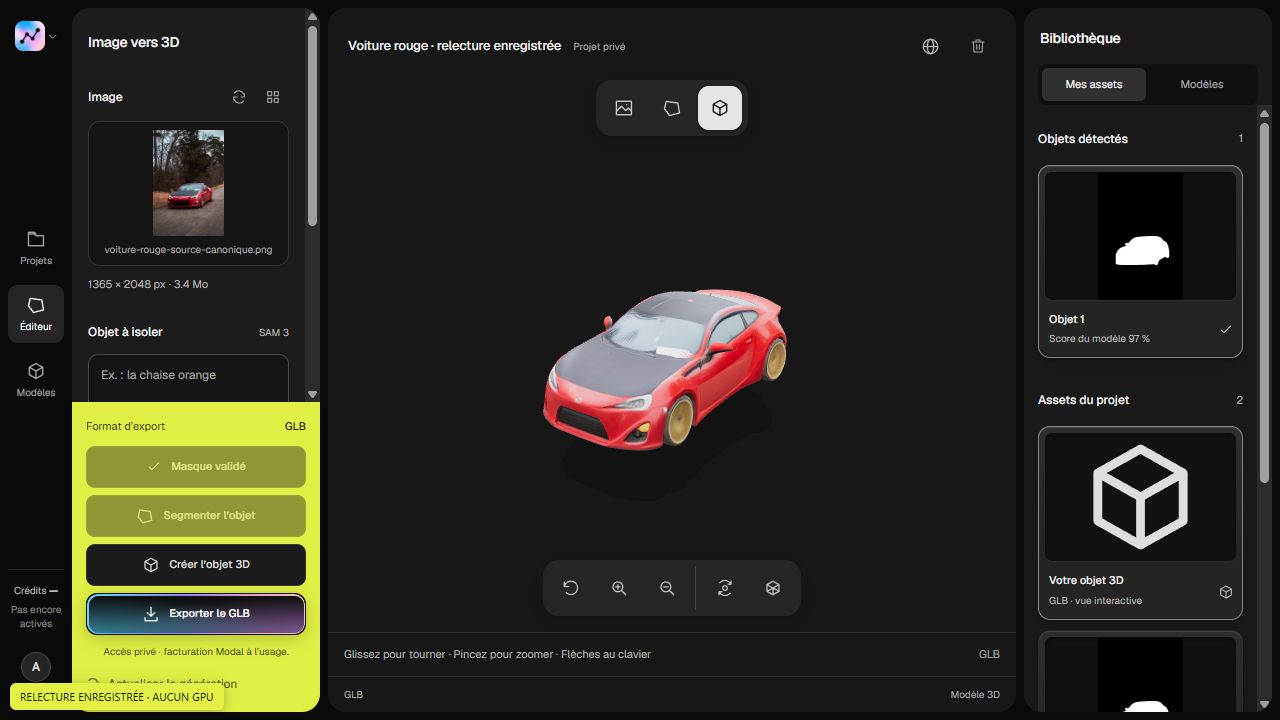
Ouvrez votre export dans la visionneuse GLB gratuite pour le vérifier dans votre navigateur avant de l’importer dans une scène.