 Equipo de Segmentit
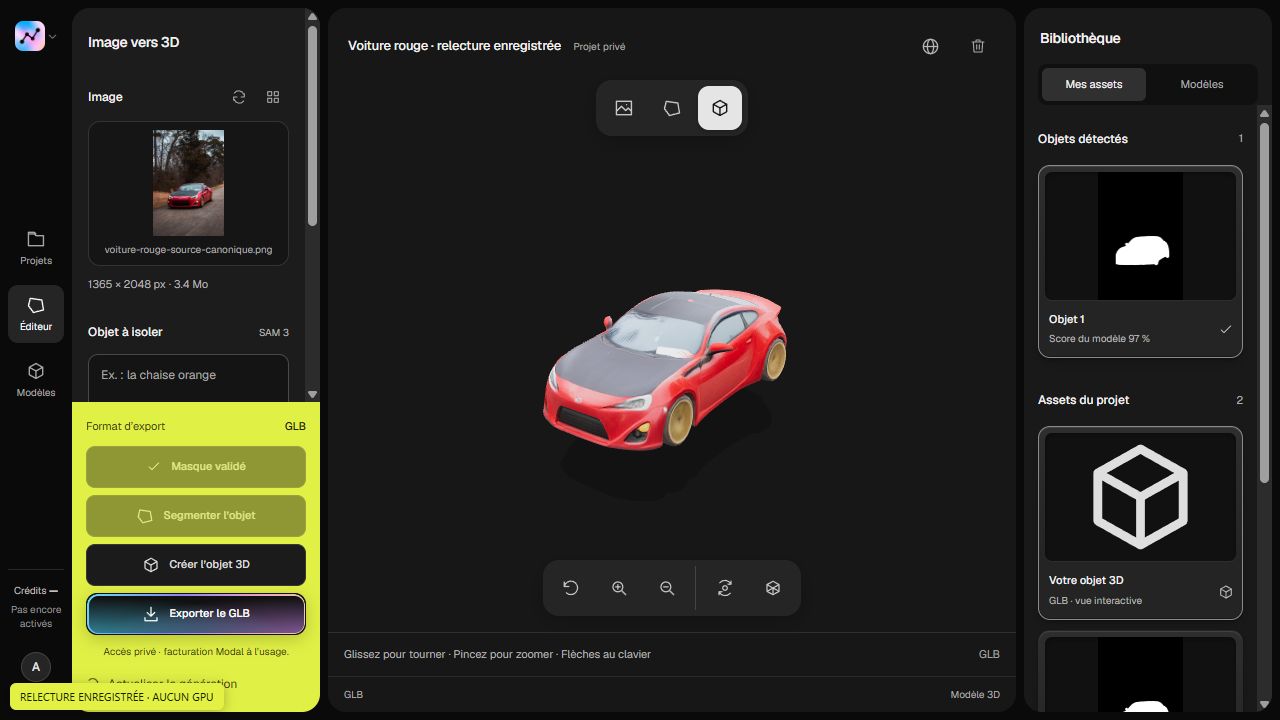
Para crear un objeto 3D desde una foto y usarlo en Blender, genera primero el modelo e importa su archivo GLB. Añadir una imagen de referencia en Blender no reconstruye automáticamente su volumen. Esta guía explica la transferencia y las comprobaciones, sin prometer una malla lista para cualquier uso.
Obtener el GLB desde la foto
En Segmentit Studio, importa una foto que tengas derecho a usar, selecciona el objeto y ajusta la máscara. Comprueba el coste antes de generar: la reconstrucción 3D es de pago y consume créditos. Gira el resultado y descarga el GLB disponible.
La página de foto a GLB explica el proceso. La guía de SAM 3D sin instalación local compara las opciones alojadas. Segmentit reconstruye en un servidor; los siguientes pasos requieren Blender instalado en tu ordenador.
Importar el archivo en Blender
- Guarda el trabajo actual y abre una escena de trabajo.
- Elige File → Import → glTF 2.0 (.glb, .gltf) y selecciona el GLB. Los nombres del menú pueden variar con el idioma de Blender.
- Busca y selecciona el objeto en el Outliner; usa View → Frame Selected para encuadrarlo.
- Activa Material Preview para revisar los materiales y gira alrededor del objeto.
Consulta el manual glTF de Blender y la guía de navegación para conocer la importación y el encuadre.
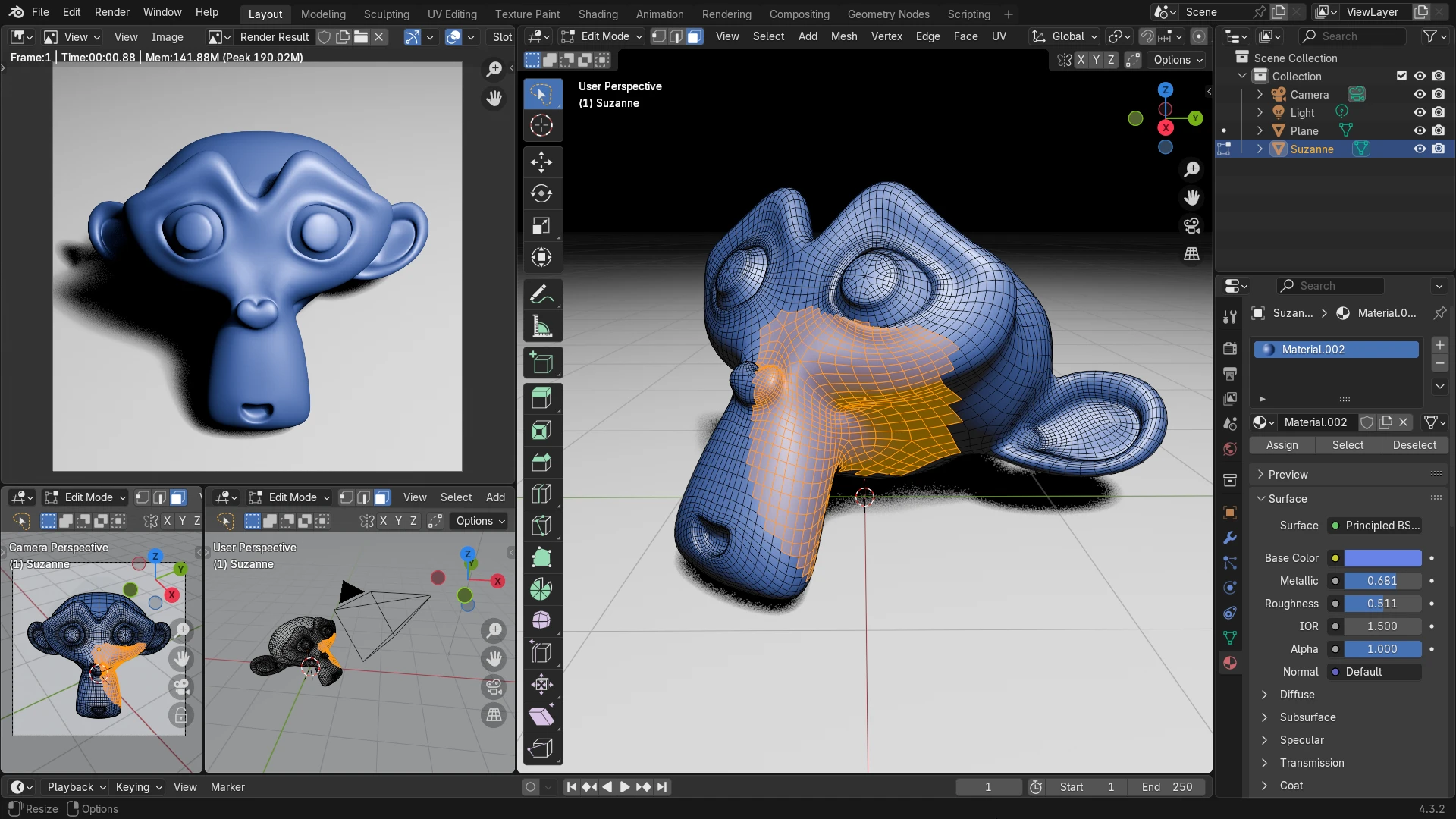
La captura muestra Suzanne, el modelo de ejemplo de Blender: renderizado a la izquierda y malla a la derecha. Ilustra la diferencia entre apariencia y geometría, no un resultado generado por Segmentit.
Revisar antes de colocar el objeto
- Caras ocultas: inspecciona la parte trasera, inferior, las aberturas y las piezas finas; la foto no aporta esas superficies.
- Escala: compara las dimensiones con una medida conocida. La reconstrucción desde una foto no es un levantamiento de precisión.
- Materiales: compara la apariencia desde varios ángulos y con distinta iluminación.
- Geometría: comprueba las deformaciones, la densidad y las uniones. Puede ser necesaria una edición manual.
La lista de revisión de modelos amplía estas comprobaciones.
Elige una imagen, aísla un objeto y prepara los siguientes pasos en el Studio.
 Segmentit
Empieza ahora.
Más de 30 creadoresStudioSi el modelo no se ve como esperabas
| Síntoma | Primera comprobación |
|---|---|
| El objeto parece ausente | Búscalo en el Outliner, comprueba su visibilidad y encuadra la selección. |
| El objeto se ve gris | Prueba Material Preview y, si es necesario, revisa los materiales y sus texturas. |
| El tamaño no encaja | Revisa las dimensiones y la escala antes de colocarlo. |
| La parte trasera está deformada | Inspecciona la geometría; cambiar la visualización no reconstruye las caras que faltan. |
También puedes abrir un GLB compatible en Orbit, nuestro visor gratuito. Una diferencia entre las vistas ayuda a orientar el diagnóstico, pero no demuestra por sí sola que el archivo sea defectuoso.
Guardar una base para el siguiente objeto
Conserva el GLB original y guarda la escena de trabajo en .blend. Para otro objeto, prepara una selección distinta en el Studio. Cambiar la máscara después de generar no actualiza el GLB: otra reconstrucción requiere otro cálculo de pago.
Un pack puede servir para un proyecto puntual; compara suscripciones y packs si preparas nuevos objetos habitualmente. Descargar un archivo no concede por sí solo derechos comerciales: consulta las condiciones y los derechos de la foto original.