 Equipo de Segmentit
Para usar SAM 3D sin una GPU local, elige una demo o un servicio alojado. La reconstrucción se ejecuta en un servidor; el navegador ofrece la interfaz. Elige una demo para explorar el modelo, un estudio para preparar objetos o una API para conectar tu propio software.
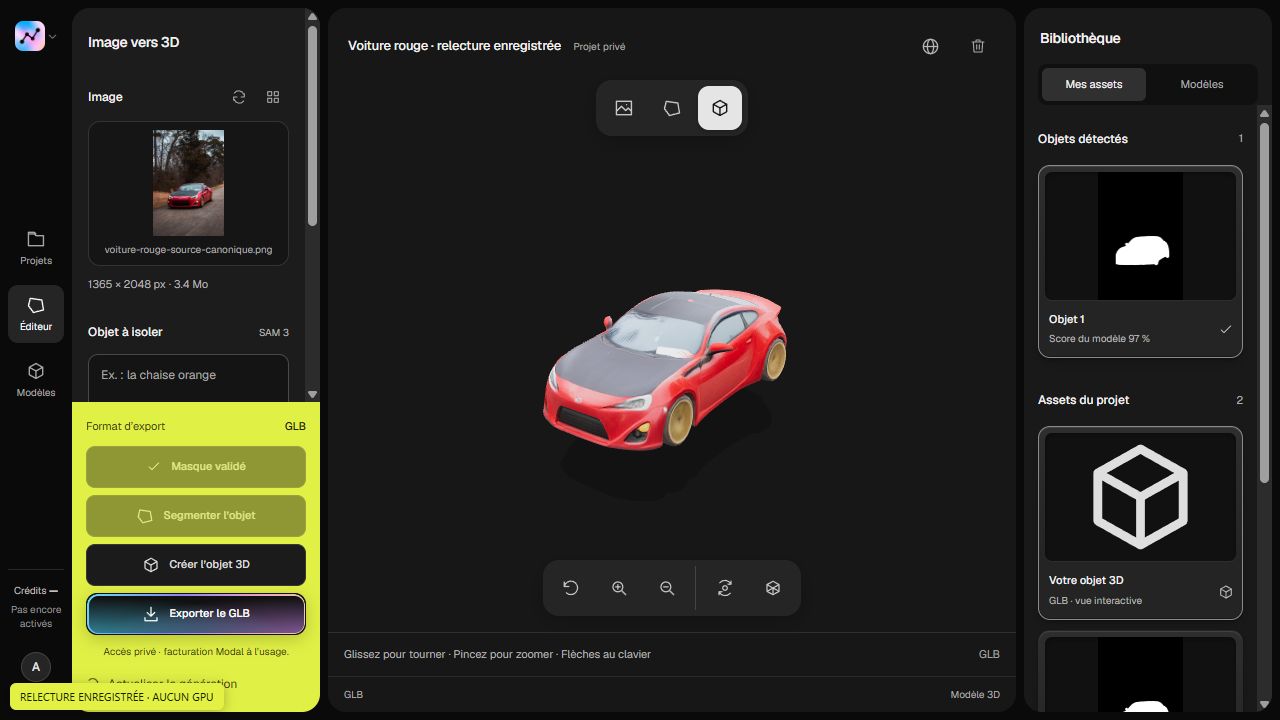
En Segmentit, el proceso empieza con una foto y una selección del objeto que puedes editar. La generación 3D es de pago y consume créditos. Consulta los planes disponibles y el coste mostrado antes de iniciar un trabajo. Usar el navegador no significa que la reconstrucción se ejecute en tu ordenador.
¿Qué reconstruye SAM 3D?
SAM 3D Objects se centra en objetos; SAM 3D Body es un modelo distinto para personas. El artículo de investigación describe la estimación de la forma, la textura y la disposición a partir de una imagen.
Una foto siempre deja información fuera. La parte trasera de una silla, su cara inferior y las patas ocultas deben estimarse. Considera el resultado un modelo que hay que revisar, no una medición ni una copia exacta del objeto real. Nuestra introducción a SAM 3D explica la tecnología; esta guía se centra en pasar de una foto a un archivo utilizable.
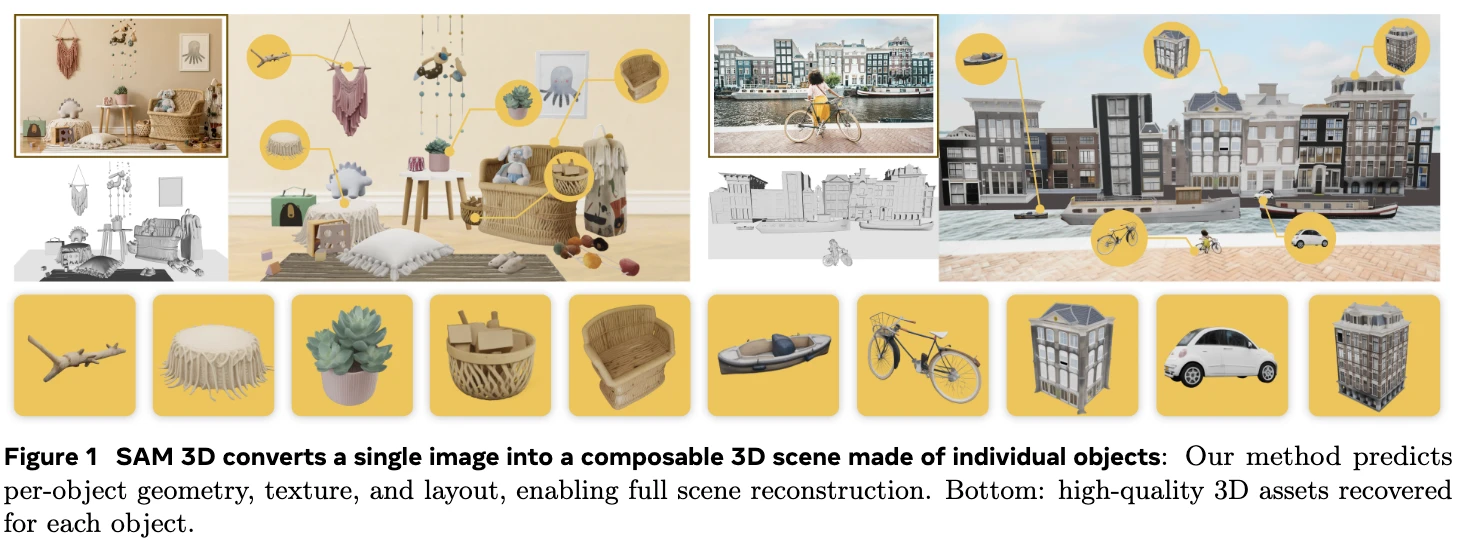
En este ejemplo publicado por Meta, las fotografías de entrada se muestran junto a escenas y objetos reconstruidos con SAM 3D. Son resultados presentados por sus autores, no una generación realizada en Segmentit. Las anotaciones de la figura original están en inglés.
Elige una demo, un estudio alojado, una API o la instalación local
| Opción | Cuándo resulta útil | Qué comprobar antes de empezar |
|---|---|---|
| Demo oficial de Meta | Quieres explorar el modelo en el navegador. | Consulta las condiciones de acceso y las opciones de descarga actuales de la demo. |
| Segmentit Studio | Quieres seleccionar un objeto de una foto, editar su máscara y revisar un GLB. | Cuenta y créditos de pago para generar en 3D; revisión posterior de las caras ocultas. |
| API alojada de un tercero | Quieres conectar la generación a tu propio software. | Revisa los requisitos de cuenta, la facturación, las entradas admitidas y los archivos de salida. |
| Instalación local oficial | Quieres gestionar por tu cuenta el entorno de inferencia. | Revisa el hardware, las dependencias y el acceso a los pesos del modelo. |
Como ejemplo de API alojada, consulta la documentación de fal. Revisa las entradas, las salidas, la autenticación y los precios actuales antes de integrarla. Guarda las credenciales en tu servidor y prevé cómo gestionar los trabajos fallidos. Es una opción de terceros, no una API de generación de Segmentit.
Para una instalación local, revisa el hardware y las dependencias en la guía oficial, además de las condiciones de acceso a los pesos del modelo. Tú tendrás que mantener ese entorno.
Segmentit organiza el trabajo alrededor de la reconstrucción: elegir un objeto entre varios, corregir su máscara y revisar el resultado en un proyecto. Consulta de foto a GLB para este caso concreto. Si necesitas medir un objeto en lugar de estimar su forma, compara primero IA, fotogrametría y modelado.
Prepara la foto y la máscara
Usa una foto nítida en la que se vea el objeto completo y haya suficiente contraste para distinguir sus bordes. Una vista de tres cuartos puede mostrar una profundidad que queda oculta de frente. En una silla, incluye las patas y muestra parte del lateral del asiento. La guía para fotografiar objetos explica cómo elegir una referencia.
La máscara indica qué píxeles pertenecen al objeto. Conserva el asa de una taza, pero elimina el fondo que se ve a través de ella. Revisa los huecos entre las patas de una silla y las piezas finas antes de generar. Lee cómo ajustar una máscara para trabajar con puntos de inclusión, exclusiones y correcciones precisas.
La selección por clic de Segmentit usa SlimSAM en el navegador, con WebGPU cuando está disponible y WASM/CPU como alternativa. El análisis SAM 3 y la reconstrucción SAM 3D en el servidor son operaciones independientes que consumen créditos. Una selección limpia ayuda a definir el objeto; no puede revelar una superficie oculta ni garantizar la geometría del resultado.
Elige una imagen, aísla un objeto y prepara los siguientes pasos en el Studio.
 Segmentit
Empieza ahora.
Más de 30 creadoresStudioUsa SAM 3D en Segmentit, paso a paso
- Abre el Studio e inicia sesión. Importa una foto en un proyecto. Espera a que terminen de prepararse la imagen y el motor de selección.
- Selecciona el objeto. Haz clic en él, añade las zonas que falten y excluye el fondo no deseado. Usa un contorno manual o corrige la máscara cuando sea necesario.
- Revisa la selección. Comprueba la silueta completa, las piezas pequeñas y los huecos. Confirma qué objeto quieres reconstruir.
- Solicita la generación 3D. Comprueba el acceso de tu cuenta y el coste en créditos mostrado en el control de generación; después, inicia el trabajo. Importar una foto no inicia por sí solo una reconstrucción.
- Revisa y descarga. Cuando el modelo esté listo, abre la vista 3D y gíralo. Descarga el GLB disponible después de comprobar el resultado. La guía de generación explica esta etapa.
Editar una máscara no actualiza un modelo ya generado. Una nueva reconstrucción requiere otra solicitud expresa; comprueba el coste mostrado antes de continuar. Si solo necesitas un recorte, exporta la selección como PNG transparente. Las exportaciones actuales de Segmentit son GLB para el modelo 3D y PNG transparente para la selección.
Comprueba el modelo donde vayas a usarlo
Revisa la parte trasera, la cara inferior, las uniones y las piezas finas. Busca patas fusionadas, asas rellenas o texturas que solo resulten convincentes desde el ángulo original. La lista de comprobación del modelo ayuda a distinguir los problemas de geometría de los de apariencia.
Vuelve a abrir el GLB en Orbit, el visor gratuito y sin registro de Segmentit, o pruébalo donde vayas a usarlo, como Blender o una escena de Three.js. Comprueba allí la escala, la orientación y los materiales. La guía de GLB y OBJ explica los formatos; no añade a Segmentit la posibilidad de exportar OBJ.
Descargar un archivo correctamente no otorga por sí solo derechos de uso comercial. Esta guía no promete el uso comercial de los modelos generados; revisa las condiciones vigentes y los derechos de tu imagen de origen antes de decidir cómo utilizar un resultado.
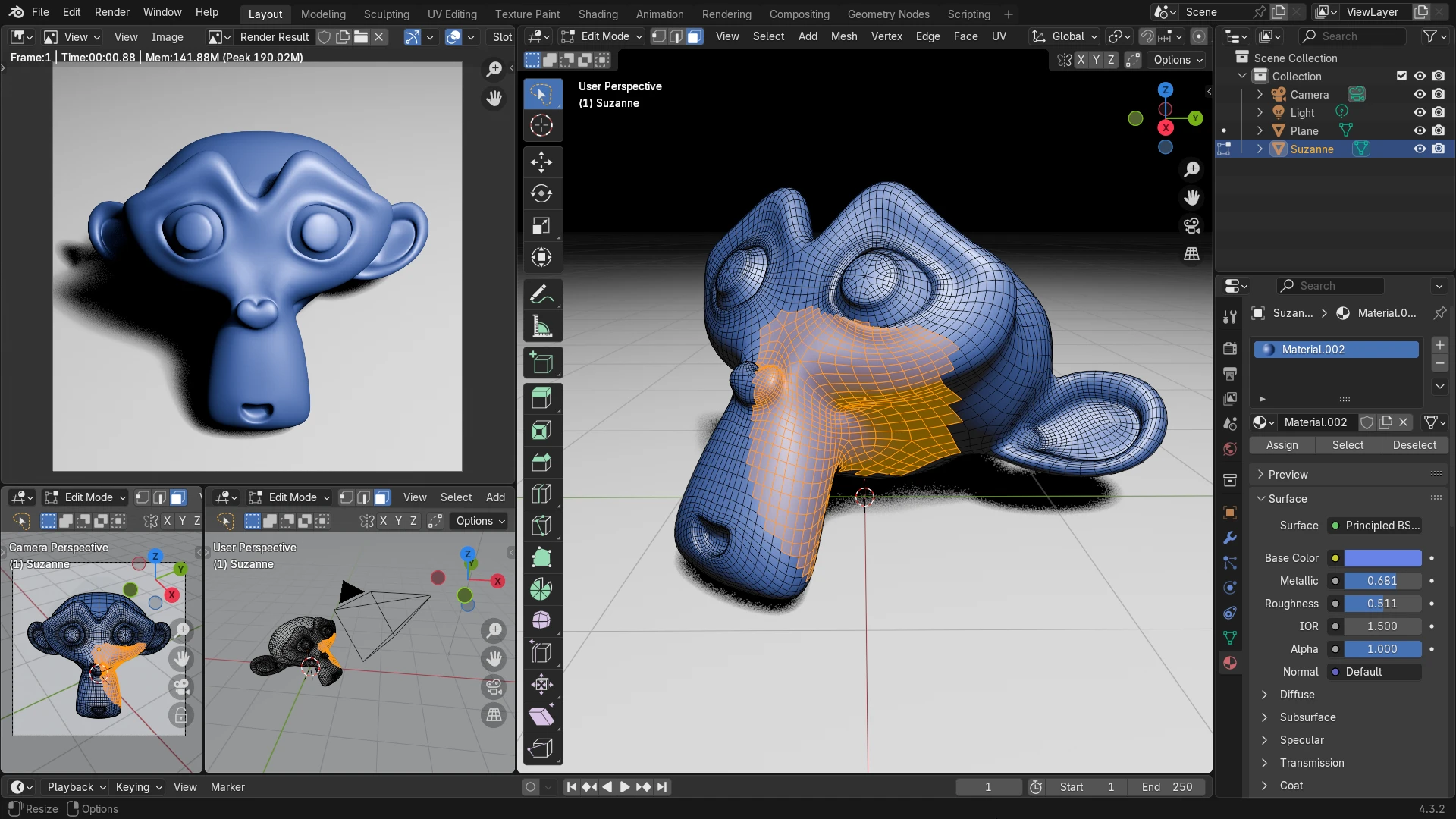
Esta captura de Blender muestra Suzanne, su modelo de ejemplo: el renderizado de la izquierda y la malla de la derecha permiten distinguir la apariencia de la geometría. No es un resultado de SAM 3D.
Preguntas antes de empezar
¿SAM 3D online es gratis?
Que un modelo esté disponible no convierte todos los servicios alojados en gratuitos. Revisa las condiciones actuales de cada demo o proveedor. La generación 3D de Segmentit Studio es de pago. Orbit es un visor GLB gratuito y sin registro; no genera modelos desde fotos.
¿Segmentit es la demo oficial de Meta?
No. SAM 3D Objects es el modelo de reconstrucción desarrollado por Meta. Segmentit es un producto independiente que lo utiliza en un proceso de foto, máscara y GLB. La selección por clic en el navegador y la reconstrucción 3D en el servidor son pasos distintos.
¿Puedo reconstruir varios objetos de una misma foto?
Sí: en Segmentit, prepara una selección independiente para cada objeto. Usa Añadir objeto para uno nuevo y Añadir a la máscara para ampliar el actual. Ponles nombres que te permitan reconocerlos, elige cuáles generar y comprueba el coste total en créditos que se muestra.
Revisa cada modelo resultante por separado. Tener varias selecciones no convierte una fotografía en un escaneo completo y medido de una escena. Sigue el proceso para varios objetos para organizar las selecciones y encontrar los resultados en tu proyecto.
¿Tengo que instalar SAM 3D en mi ordenador?
No, si usas una demo o un servicio alojado como Segmentit. El Studio se utiliza en el navegador; la reconstrucción SAM 3D se ejecuta en un servidor y es de pago. Para editar el modelo exportado en Blender, instala Blender por separado y sigue la guía de foto a Blender.
Empieza con un objeto
Elige una foto que tengas derecho a utilizar y revisa el contorno del objeto antes de solicitar la generación. Un paquete de créditos puede servir para un proyecto puntual; compara las suscripciones si prevés crear objetos con regularidad. Revisa los planes actuales según el uso que esperas darles.
Abrir el Studio — generación 3D de pago. ¿Ya tienes un GLB para revisar? Ábrelo en Orbit.