 Segmentitチーム
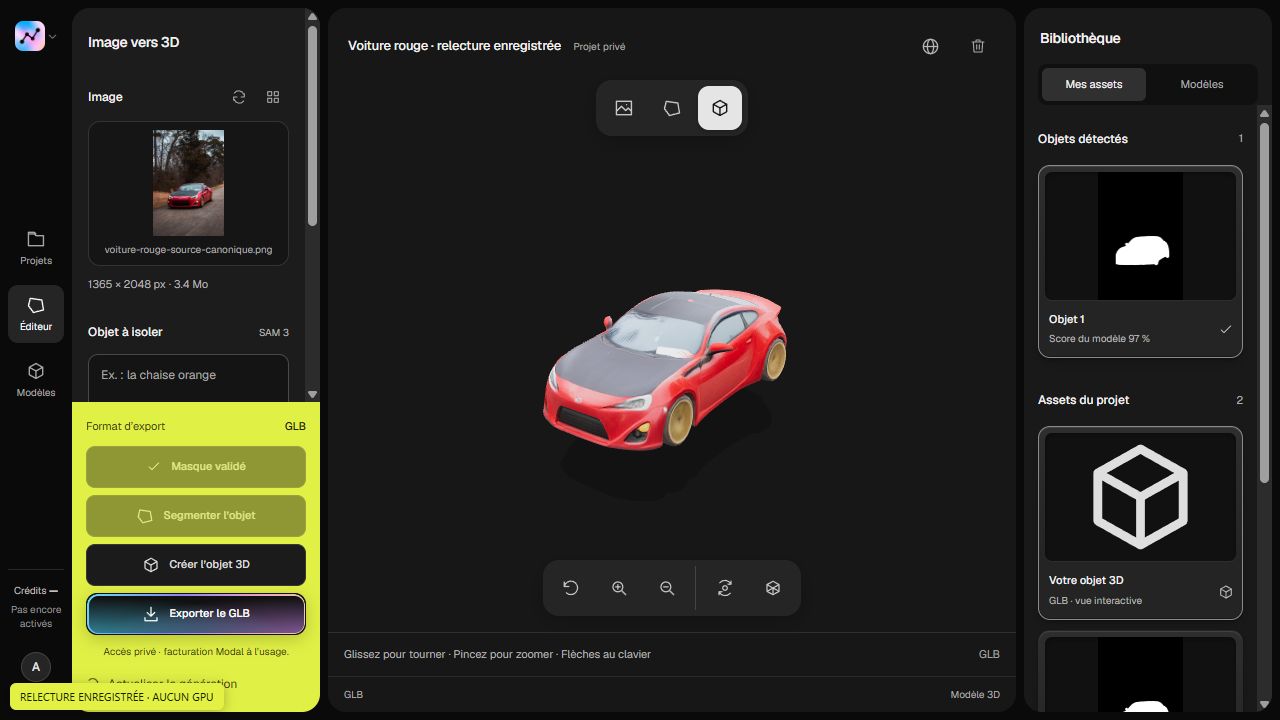
SAM 3Dは、自分のパソコンに再構成用GPUを用意しなくてもオンラインで利用できます。 ホスト型サービスに計算を任せ、ブラウザから操作します。写真からGLBを作りたい場合は、対象を選び、マスクを確認してから生成し、見えない面も含めて結果を点検するのが基本の流れです。
Segmentitでは、写真を取り込み、編集可能な選択範囲を作るところから始めます。3D生成は有料で、クレジットを消費します。 料金プランと、処理を開始する前に表示される必要クレジット数を確認してください。ブラウザから操作することは、再構成の計算が自分のパソコンで行われることを意味しません。
SAM 3Dは何を再構成する?
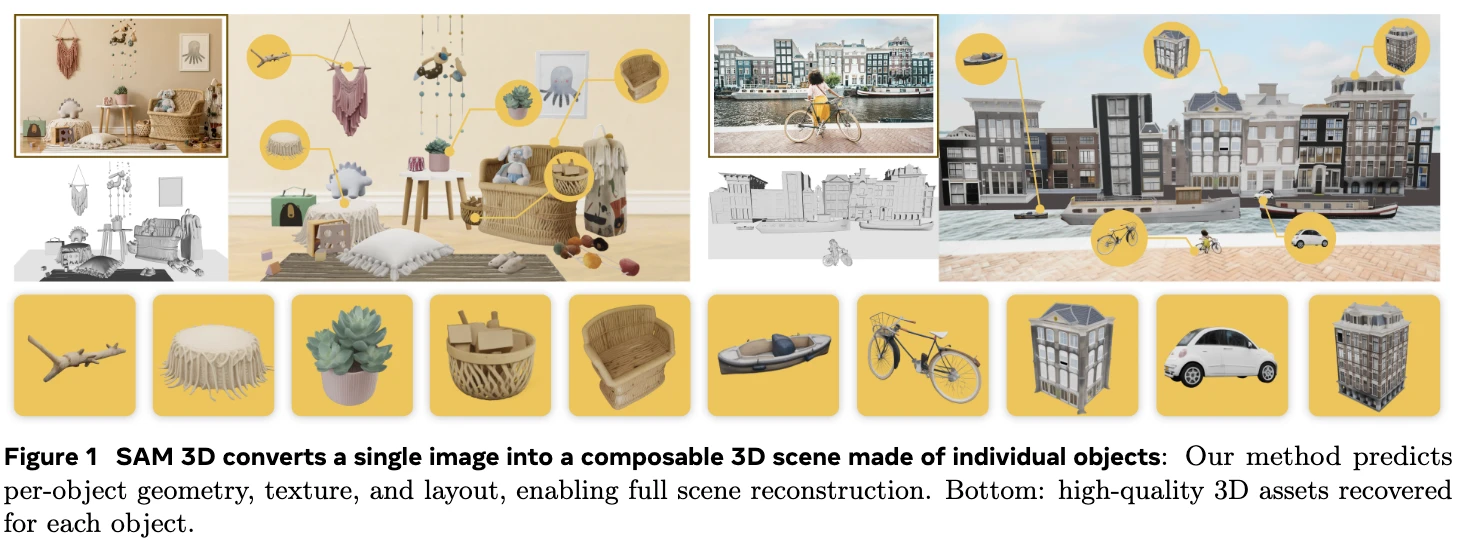
SAM 3D Objectsは物体を対象とするモデルです。人を対象とするSAM 3D Bodyは別のモデルです。研究論文では、1枚の画像から形状、テクスチャ、配置を推定する手法が説明されています。
ただし、1枚の写真には写っていない情報があります。椅子の背面、底面、隠れた脚などは推定する必要があります。結果は測定値や実物の正確な複製ではなく、確認が必要なモデルとして扱ってください。技術の説明はSAM 3Dの概要にまとめています。このガイドでは、写真から利用可能なファイルを得るまでの手順を扱います。
Metaが公開したこの例では、入力写真と、SAM 3Dで再構成されたシーンや個々のオブジェクトを見比べられます。研究チームが示した結果であり、Segmentitで生成したものではありません。元の図の注釈は英語です。
SAM 3Dを使う4つの方法を比較
| 方法 | 向いている目的 | 始める前に確認すること |
|---|---|---|
| Meta公式デモ | ブラウザでモデルを試したい。 | デモの現在の利用条件とダウンロード方法を確認する。 |
| Segmentit Studio | 写真の対象を選択・修正し、生成したモデルを確認してGLBを保存したい。 | 3D生成は有料。料金プランと表示される必要クレジット数を確認する。 |
| 外部のホスト型API | 自分のソフトウェアに生成機能を組み込みたい。 | アカウントの要件、課金、対応する入力と出力ファイルを確認する。 |
| 公式のローカル導入 | 推論環境を自分で管理したい。 | 必要なハードウェア、依存関係、モデルの重みへのアクセスを確認する。 |
ホスト型APIの例は、falのドキュメントを参照してください。組み込む前に、入力、出力、認証方法、現在の料金を確認しましょう。認証情報はサーバー側で管理し、処理に失敗した場合の対応も決めておきます。これは外部サービスの選択肢であり、Segmentitの生成APIではありません。
ローカルで動かす場合は、公式セットアップガイドで現在のOS、GPU、依存関係の要件を確認してください。Hugging Faceのモデルの重みについても、アクセス条件と利用条件を確認します。ローカル導入では、環境の構築と運用を自分で行う必要があります。
Segmentitは、写真の中から対象を選び、マスクを修正して、再構成した結果をプロジェクト内で確認するまでの流れを提供します。具体的な用途は写真からGLBを作るページをご覧ください。推定した形状ではなく実測に基づくモデルが必要なら、まずAI・フォトグラメトリ・モデリングの比較で手法を選びましょう。
写真とマスクを準備する
被写体全体が写っていて、輪郭を見分けられるコントラストのある鮮明な写真を使いましょう。斜めからの写真なら、正面からは分からない奥行きも見せられます。椅子なら脚をすべて画面に収め、座面の側面も少し見えるようにします。オブジェクトの撮影ガイドで、参考写真の選び方を説明しています。
マスクは、どの画素がオブジェクトに属するかを指定します。マグカップの取っ手は残し、その内側から見える背景は除外してください。生成前に、椅子の脚の間の隙間や細い部分も確認します。追加点、除外点、細かな修正の方法はマスクを整えるガイドを参照してください。
Segmentitのクリック選択はブラウザ内のSlimSAMで動作し、対応環境ではWebGPU、利用できない場合はWASM/CPUを使います。サーバー側のSAM 3解析とSAM 3D再構成はそれぞれ別の処理で、クレジットを消費します。選択範囲を整えることは対象を明確にする助けになりますが、隠れた面を明らかにしたり、生成される形状を保証したりするものではありません。
画像を選び、オブジェクトを切り出して、Studioで次の作業を準備しましょう。
 Segmentit
始めましょう。
30人以上のクリエイターStudioSegmentitでSAM 3Dを使う手順
- Studioを開いてログインします。 プロジェクトに写真を取り込み、画像と選択エンジンの準備が終わるまで待ちます。
- オブジェクトを選択します。 被写体をクリックし、足りない領域を追加して不要な背景を除外します。必要に応じて手動で輪郭を描いたり、マスクを修正したりします。
- 選択範囲を確認します。 全体のシルエット、細かい部分、穴を確認し、再構成したい対象が選ばれていることを確かめます。
- 3D生成を開始します。 アカウントの利用権限と、生成操作に表示される必要クレジット数を確認してから処理を開始します。写真を取り込むだけでは再構成は始まりません。
- 確認してダウンロードします。 モデルができたら3Dビューを開き、回転させて確認します。結果を確認したうえで、利用可能なGLBをダウンロードしてください。この段階の詳細は生成ガイドにあります。
マスクを編集しても、生成済みのモデルは更新されません。再構成し直すにはもう一度明示的に実行する必要があるため、続ける前に表示される必要クレジット数を確認してください。切り抜きだけが必要なら、選択範囲を背景透過PNGとして書き出せます。Segmentitで現在書き出せるのは、3D用のGLBと、選択範囲の背景透過PNGです。
利用先でモデルを確認する
背面、底面、接合部、細い部分を確認しましょう。椅子の脚がつながっていないか、取っ手の穴が埋まっていないか、元の写真の角度から見たときだけ自然に見えるテクスチャになっていないかを調べます。モデル確認のチェックリストは、形状の問題と見た目の問題を切り分けるのに役立ちます。
登録不要で無料のSegmentitビューアーOrbitでGLBを開き直すか、BlenderやThree.jsのシーンなど、実際の利用先で試してください。そこでスケール、向き、マテリアルを確認します。GLBとOBJのガイドは形式の違いを説明するもので、SegmentitにOBJ書き出し機能があることを示すものではありません。
ダウンロードに成功しただけで、商用利用の権利が得られるわけではありません。このガイドは生成モデルの商用利用を保証しません。結果の利用方法を決める前に、現在の利用規約と元の画像に関する権利を確認してください。
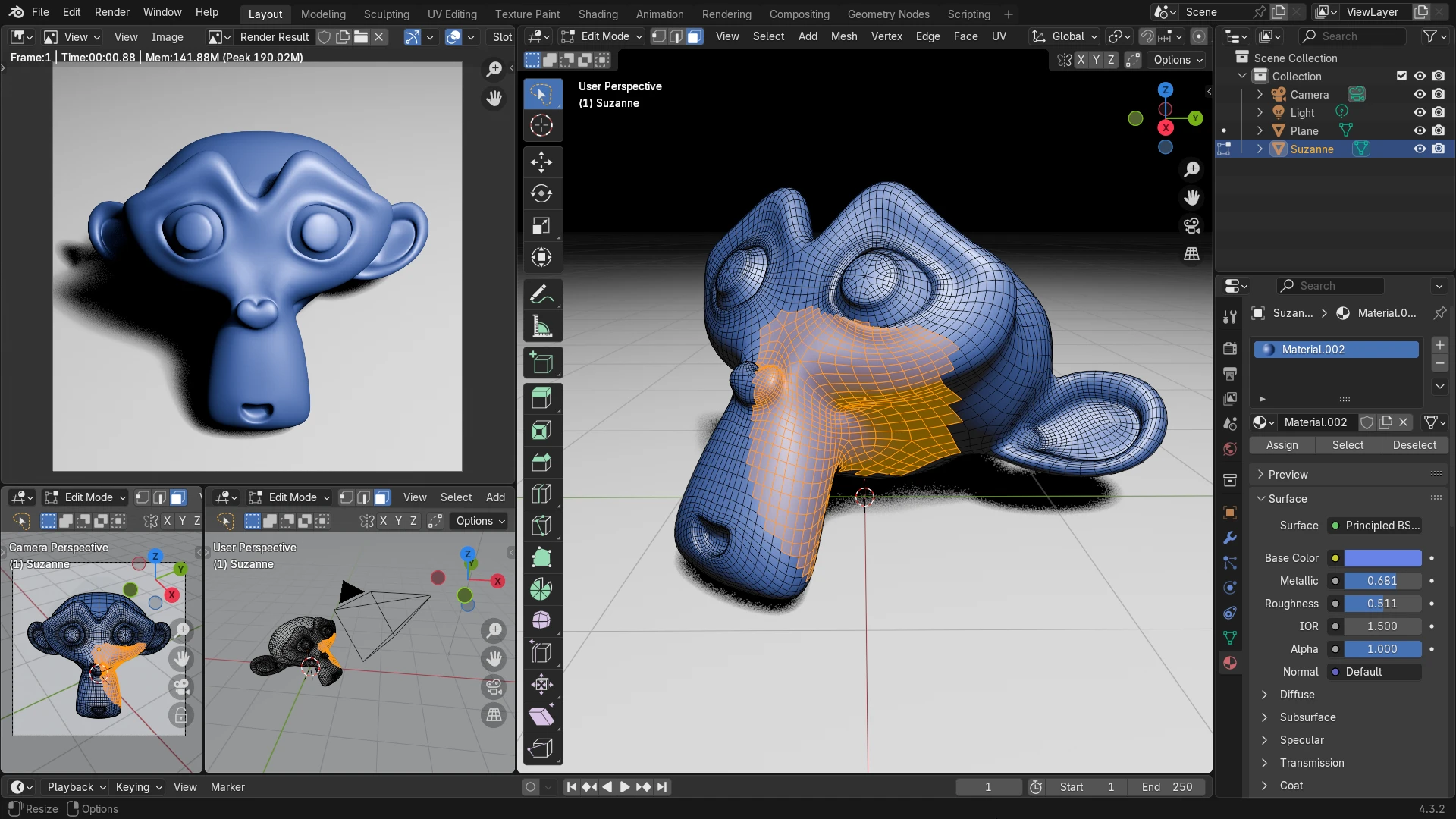
このBlenderの画面には、サンプルモデルのSuzanneが表示されています。左のレンダリングと右のメッシュを比べると、見た目と形状の違いを確認できます。SAM 3Dの生成結果ではありません。
SAM 3Dをオンラインで使う際のよくある質問
SAM 3Dをオンラインで無料で使える?
モデルが公開されていても、すべてのオンラインサービスが無料とは限りません。各デモやサービスの現在の利用条件を確認してください。Segmentit Studioの3D生成は有料で、クレジットを消費します。 無料・登録不要のOrbitは、すでにあるGLBを確認するビューアーです。写真から3Dモデルを生成するツールではありません。
SegmentitはMetaの公式デモ?
いいえ。SAM 3D ObjectsはMetaの再構成モデルですが、Segmentitはそれを使った別のサービスです。写真の取り込み、選択範囲の編集、サーバーでの再構成、結果の確認をまとめています。クリックによる選択はブラウザ内のSlimSAMで処理し、SAM 3Dの再構成はサーバーで行います。ブラウザから利用しても、すべての処理が手元の端末だけで完結するわけではありません。
1枚の写真から複数のオブジェクトを再構成できる?
はい。Segmentitでは、被写体ごとに選択範囲を作ります。新しい対象にはオブジェクトを追加を、現在の選択範囲を広げる場合にはマスクに追加を使ってください。区別しやすい名前に変更し、生成するオブジェクトを選んで、表示される必要クレジット数の合計を確認します。
生成されたモデルは一つずつ確認してください。複数の選択範囲を作っても、1枚の写真がシーン全体を実測した完全なスキャンになるわけではありません。複数オブジェクトの操作ガイドに沿って選択範囲を整理し、プロジェクト内で生成されたアセットを確認しましょう。
SAM 3Dをパソコンにインストールする必要はありますか?
Segmentitのようなホスト型サービスやデモを使う場合は不要です。Studioはブラウザで操作し、SAM 3Dの再構成はサーバー上で有料で実行されます。書き出したモデルをBlenderで編集する場合は、Blenderを別途インストールし、写真からBlenderへのガイドをご覧ください。
写真からGLBを作り始める
まずは、利用する権利があり、オブジェクトの輪郭がはっきりした写真を1枚用意しましょう。写真からGLBを作る流れで用途と制約を確認したら、Studioを開いて対象を選択できます。生成前にマスクと表示される必要クレジット数を確認してください。
単発の作業ならクレジットパック、継続して複数のオブジェクトを作るならサブスクリプションを比較しましょう。現在の料金と内容を確認する。
Studioを開く — 3D生成は有料。確認したいGLBがすでにある場合は、Orbitで開けます。