 Equipe Segmentit
Para usar o SAM 3D sem GPU local, escolha uma demonstração ou um serviço hospedado. A reconstrução acontece em um servidor; o navegador oferece a interface. Escolha uma demonstração para explorar o modelo, um estúdio para preparar objetos ou uma API para conectar seu próprio software.
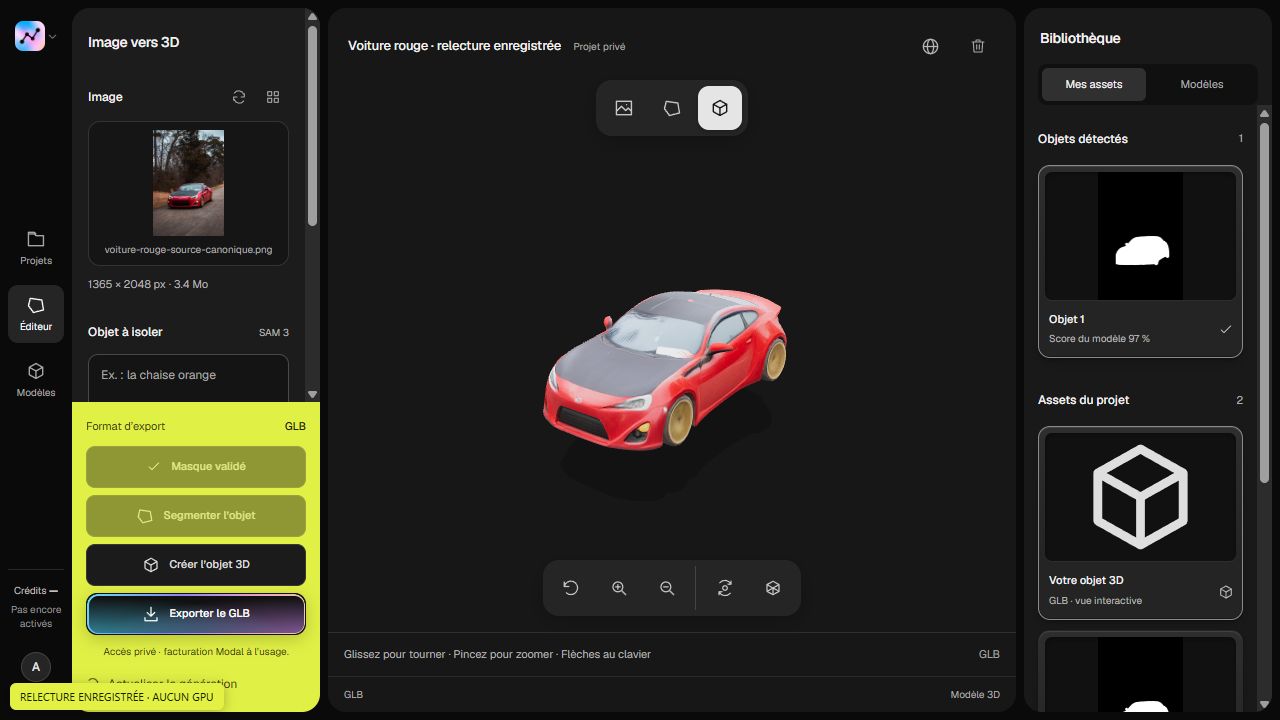
No Segmentit, o fluxo começa com uma foto e uma seleção editável do objeto. A geração 3D é paga e consome créditos. Confira os planos disponíveis e o custo exibido antes de iniciar uma tarefa. Usar o navegador não significa que a reconstrução acontece no seu computador.
O que o SAM 3D reconstrói?
O SAM 3D Objects é voltado a objetos; o SAM 3D Body é um modelo separado para pessoas. O artigo de pesquisa descreve a estimativa de forma, textura e disposição a partir de uma imagem.
Uma foto sempre deixa informações de fora. A parte de trás de uma cadeira, sua parte inferior e os pés encobertos precisam ser estimados. Trate o resultado como um modelo a ser inspecionado, não como uma medição ou uma cópia exata do objeto real. Nossa visão geral do SAM 3D explica a tecnologia; este guia se concentra no caminho da foto até um arquivo utilizável.
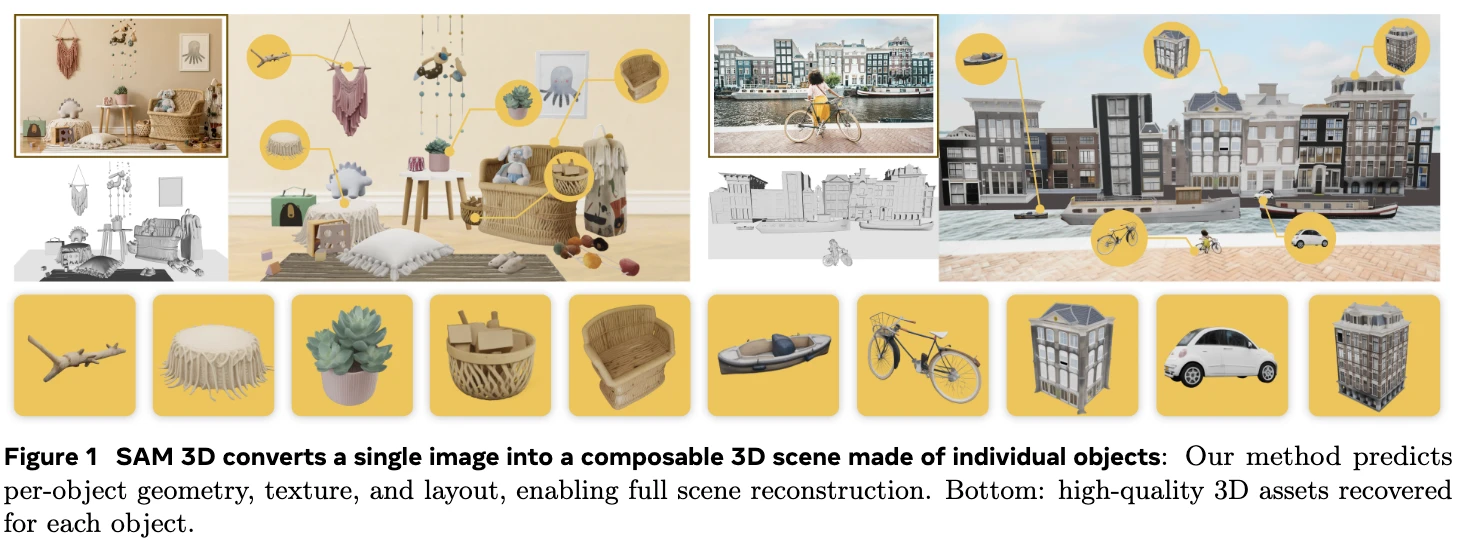
Neste exemplo publicado pela Meta, as fotos de entrada aparecem ao lado de cenas e objetos reconstruídos pelo SAM 3D. São resultados apresentados pelos autores, não uma geração realizada no Segmentit. As anotações da figura original estão em inglês.
Escolha uma demonstração, um estúdio hospedado, uma API ou a instalação local
| Opção | Quando é útil | O que conferir antes de começar |
|---|---|---|
| Demonstração oficial da Meta | Você quer explorar o modelo no navegador. | Confira as condições atuais de acesso e as opções de download da demonstração. |
| Segmentit Studio | Você quer selecionar um objeto da foto, editar sua máscara e inspecionar um GLB. | Conta e créditos pagos para gerar em 3D; revisão posterior das faces ocultas. |
| API hospedada de terceiros | Você quer conectar a geração ao seu próprio software. | Confira os requisitos de conta, a cobrança, as entradas aceitas e os arquivos de saída. |
| Instalação local oficial | Você quer gerenciar o ambiente de inferência por conta própria. | Confira o hardware, as dependências e o acesso aos pesos do modelo. |
Para um exemplo de API hospedada, consulte a documentação da fal. Confira entradas, saídas, autenticação e preços atuais antes de integrá-la. Mantenha as credenciais no seu servidor e planeje como lidar com tarefas que falharem. É uma opção de terceiros, não uma API de geração do Segmentit.
Para a instalação local, confira o hardware e as dependências no guia oficial, além das condições de acesso aos pesos do modelo. A manutenção desse ambiente fica por sua conta.
O Segmentit organiza o trabalho em torno da reconstrução: escolher um objeto entre vários, corrigir sua máscara e inspecionar o resultado em um projeto. Veja de foto a GLB para esse caso específico. Se você precisa medir um objeto em vez de estimar sua forma, compare primeiro IA, fotogrametria e modelagem.
Prepare a foto e a máscara
Use uma foto nítida, com o objeto inteiro visível e contraste suficiente para distinguir suas bordas. Uma vista de três quartos pode revelar uma profundidade que a vista frontal esconde. No caso de uma cadeira, inclua os pés e mostre parte da lateral do assento. O guia para fotografar objetos explica como escolher uma referência.
A máscara define quais pixels pertencem ao objeto. Mantenha a alça de uma caneca, mas remova o fundo visto através dela. Inspecione os espaços entre os pés de uma cadeira e as partes finas antes de gerar. Leia como refinar uma máscara para trabalhar com pontos de inclusão, exclusões e correções precisas.
A seleção por clique do Segmentit usa SlimSAM no navegador, com WebGPU quando disponível e WASM/CPU como alternativa. A análise SAM 3 e a reconstrução SAM 3D no servidor são operações separadas que consomem créditos. Uma seleção limpa ajuda a definir o objeto; ela não pode revelar uma superfície oculta nem garantir a geometria do resultado.
Escolha uma imagem, isole um objeto e prepare os próximos passos no Studio.
 Segmentit
Comece agora.
Mais de 30 criadoresStudioUse o SAM 3D no Segmentit, passo a passo
- Abra o Studio e entre na sua conta. Importe uma foto para um projeto. Aguarde a conclusão do preparo da imagem e do mecanismo de seleção.
- Selecione o objeto. Clique nele, adicione as áreas que faltam e exclua o fundo indesejado. Use um contorno manual ou corrija a máscara quando necessário.
- Revise a seleção. Confira a silhueta completa, as partes pequenas e os espaços vazios. Confirme qual objeto você quer reconstruir.
- Solicite a geração 3D. Confira o acesso da sua conta e o custo em créditos mostrado no controle de geração; depois, inicie a tarefa. Importar uma foto não inicia uma reconstrução por si só.
- Inspecione e baixe. Quando o modelo estiver pronto, abra a visualização 3D e gire-o. Baixe o GLB disponível depois de conferir o resultado. O guia de geração explica essa etapa.
Editar uma máscara não atualiza um modelo já gerado. Uma nova reconstrução exige outra solicitação explícita; confira o custo exibido antes de continuar. Se você só precisa de um recorte, exporte a seleção como PNG transparente. As exportações atuais do Segmentit são GLB para o modelo 3D e PNG transparente para a seleção.
Confira o modelo onde ele será usado
Inspecione a parte de trás, a parte inferior, as junções e as peças finas. Procure pés de cadeira fundidos, uma alça preenchida ou texturas que só parecem convincentes do ângulo original. A lista de verificação do modelo ajuda a separar problemas de geometria de problemas de aparência.
Reabra seu GLB no Orbit, o visualizador gratuito e sem cadastro do Segmentit, ou teste-o no ambiente de destino, como o Blender ou uma cena do Three.js. Confira a escala, a orientação e os materiais nesse ambiente. O guia de GLB e OBJ explica os formatos; ele não acrescenta um exportador OBJ ao Segmentit.
Um download bem-sucedido não estabelece, por si só, direitos de uso comercial. Este guia não promete o uso comercial dos modelos gerados; revise os termos atuais e os direitos da sua imagem de origem antes de decidir como usar um resultado.
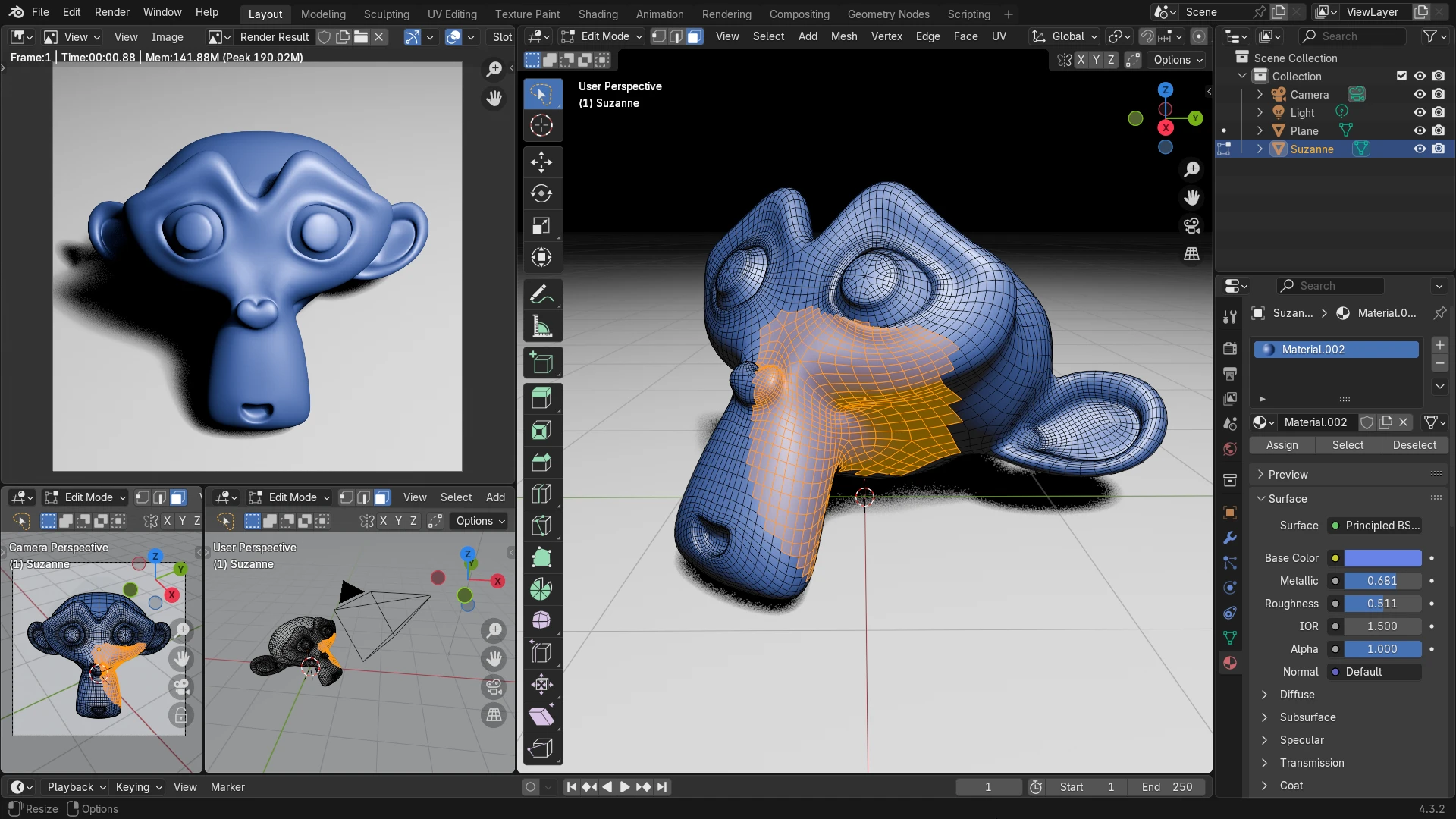
Esta captura do Blender mostra Suzanne, seu modelo de exemplo: a renderização à esquerda e a malha à direita ajudam a distinguir a aparência da geometria. Não é um resultado do SAM 3D.
Perguntas antes de começar
O SAM 3D online é gratuito?
Um modelo estar disponível não torna todos os serviços hospedados gratuitos. Confira as condições atuais de cada demonstração ou provedor. A geração 3D do Segmentit Studio é paga. O Orbit é um visualizador GLB gratuito e sem cadastro; ele não gera modelos a partir de fotos.
O Segmentit é a demonstração oficial da Meta?
Não. O SAM 3D Objects é o modelo de reconstrução desenvolvido pela Meta. O Segmentit é um produto separado que o utiliza em um fluxo de foto, máscara e GLB. A seleção por clique no navegador e a reconstrução 3D no servidor são etapas diferentes.
Posso reconstruir vários objetos da mesma foto?
Sim: no Segmentit, prepare uma seleção separada para cada objeto. Use Adicionar objeto para um novo objeto e Adicionar à máscara para ampliar o atual. Dê nomes que permitam reconhecê-los, escolha quais serão gerados e confira o custo total em créditos exibido.
Inspecione cada modelo resultante separadamente. Várias seleções não transformam uma fotografia em um escaneamento completo e medido de uma cena. Siga o fluxo para vários objetos para organizar as seleções e encontrar os assets resultantes no seu projeto.
Preciso instalar o SAM 3D no computador?
Não, se você usar uma demonstração ou um serviço hospedado como o Segmentit. O Studio funciona no navegador; a reconstrução SAM 3D roda no servidor e é paga. Para editar o modelo exportado no Blender, instale o Blender separadamente e siga o guia de foto para Blender.
Comece com um objeto
Escolha uma foto que você tenha direito de usar e confira o contorno do objeto antes de solicitar a geração. Um pacote de créditos pode atender a um projeto pontual; compare as assinaturas se você pretende criar objetos regularmente. Confira os planos atuais de acordo com o uso previsto.
Abrir o Studio — geração 3D paga. Já tem um GLB para inspecionar? Abra-o no Orbit.