 Équipe Segmentit
Pour utiliser SAM 3D sans GPU local, choisissez une démo ou un service hébergé. La reconstruction s’effectue sur un serveur ; votre navigateur sert d’interface. Choisissez une démo pour explorer le modèle, un studio pour préparer des objets ou une API pour connecter votre logiciel.
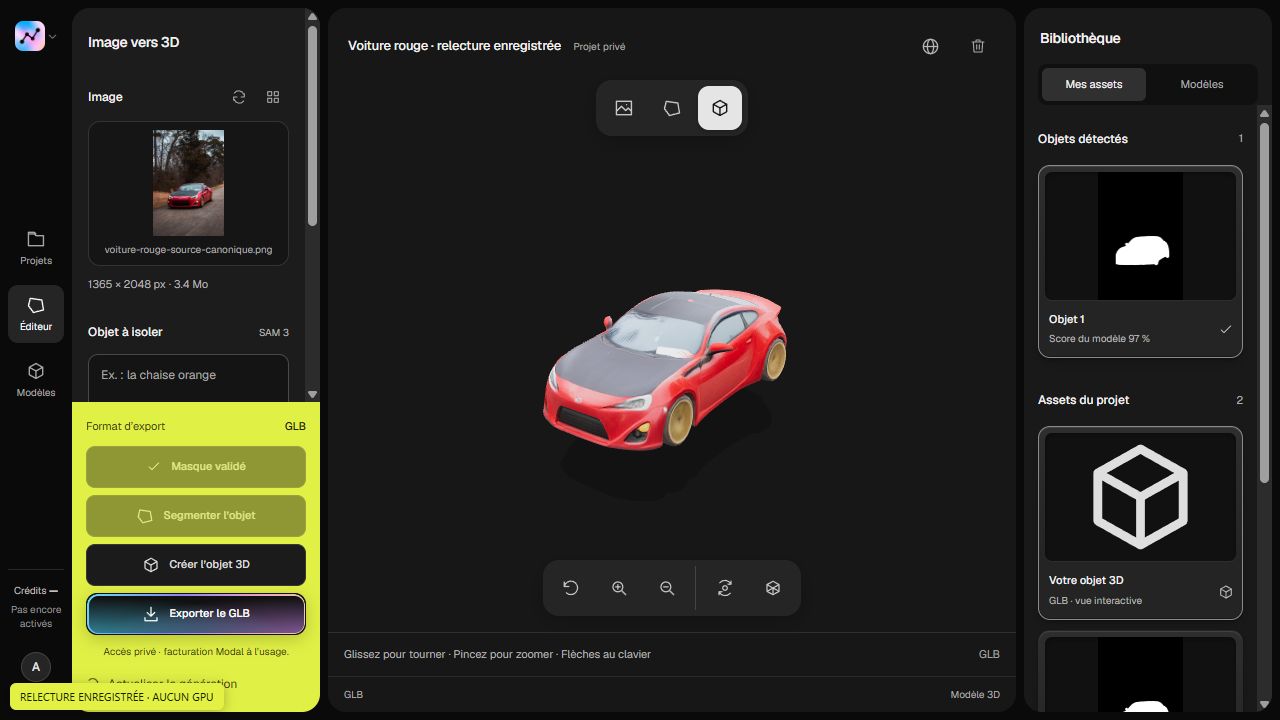
Dans Segmentit, le parcours commence par une photo et une sélection d’objet que vous pouvez corriger. La génération 3D est payante et consomme des crédits. Consultez les offres disponibles et le coût affiché avant de lancer un calcul. Utiliser un navigateur ne signifie pas que la reconstruction s’exécute sur votre ordinateur.
Que reconstruit SAM 3D ?
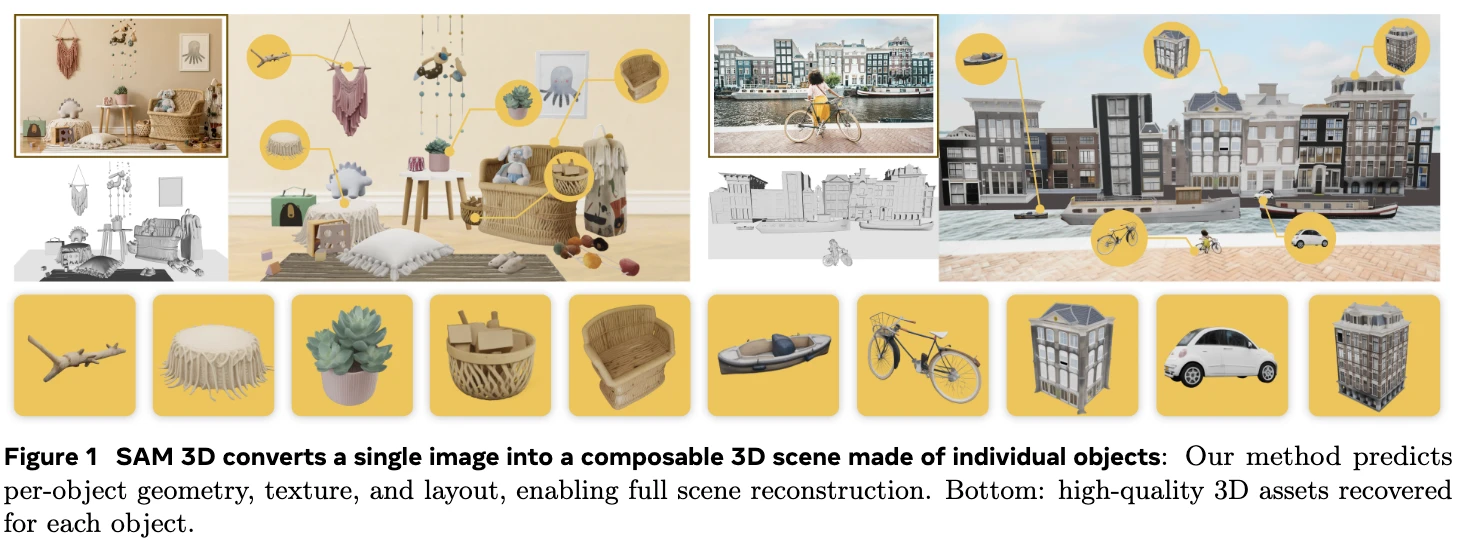
SAM 3D Objects concerne les objets ; SAM 3D Body est un modèle distinct consacré aux personnes. L’article de recherche décrit l’estimation de la forme, de la texture et de la disposition à partir d’une seule image.
Une photo laisse toutefois des informations manquantes. L’arrière d’une chaise, son dessous et ses pieds masqués doivent être estimés. Considérez le résultat comme un modèle à examiner, pas comme une mesure ou une copie exacte de l’objet réel. Notre présentation de SAM 3D explique la technologie ; ce guide se concentre sur le passage d’une photo à un fichier exploitable.
Dans cet exemple publié par Meta, les photos de départ sont associées à des scènes et à des objets reconstruits par SAM 3D. Il s’agit de résultats présentés par les auteurs, pas d’une génération réalisée dans Segmentit. Les annotations de la figure originale sont en anglais.
Choisir une démo, un studio hébergé, une API ou une installation locale
| Méthode | Utile si… | À vérifier avant de commencer |
|---|---|---|
| Démo officielle de Meta | Vous souhaitez explorer le modèle dans un navigateur. | Les conditions d’accès et les options de téléchargement proposées dans la démo. |
| Segmentit Studio | Vous souhaitez choisir un objet dans une photo, corriger son masque et examiner un GLB. | Connexion et crédits payants pour générer en 3D ; faces cachées à vérifier ensuite. |
| API hébergée par un tiers | Vous souhaitez intégrer la génération à votre logiciel. | Le compte requis, la facturation, les entrées acceptées et les fichiers produits. |
| Installation locale officielle | Vous souhaitez gérer vous-même l’environnement de calcul. | Le matériel, les dépendances et l’accès aux poids du modèle. |
Pour un exemple d’API hébergée, consultez la documentation de fal. Vérifiez les entrées, les sorties, l’authentification et les tarifs actuels avant de l’intégrer. Gardez les identifiants sur votre serveur et prévoyez les échecs de calcul. Il s’agit d’une solution tierce, pas d’une API de génération Segmentit.
Pour l’installation locale, vérifiez le matériel et les dépendances dans le guide officiel, ainsi que les conditions d’accès aux poids du modèle. Vous devrez entretenir cet environnement vous-même.
Segmentit organise le travail autour de la reconstruction : choisir un objet parmi d’autres, corriger son masque et examiner le résultat dans un projet. La page photo vers GLB présente ce cas précis. Si vous cherchez à mesurer un objet plutôt qu’à estimer sa forme, comparez d’abord IA, photogrammétrie et modélisation.
Préparer la photo et le masque
Choisissez une photo nette, avec le sujet entier visible et suffisamment de contraste pour distinguer ses contours. Une vue de trois quarts peut montrer une profondeur qu’une vue de face masque. Pour une chaise, incluez les pieds et une partie du côté de l’assise. Le guide de photographie d’objets aide à choisir une référence.
Le masque indique quels pixels appartiennent à l’objet. Conservez l’anse d’une tasse, mais retirez le décor visible à travers elle. Vérifiez les espaces entre les pieds d’une chaise et les parties fines avant de générer. Le guide pour affiner un masque détaille les points d’ajout, les exclusions et les corrections précises.
La sélection par clic de Segmentit utilise SlimSAM dans le navigateur, avec WebGPU lorsque disponible et un repli WASM/CPU. L’analyse SAM 3 sur serveur et la reconstruction SAM 3D sont des opérations distinctes qui consomment des crédits. Une sélection propre aide à définir le sujet ; elle ne révèle pas une face cachée et ne garantit pas la géométrie obtenue.
Choisissez une image, isolez un objet et préparez la suite dans le Studio.
 Segmentit
Lancez-vous.
Plus de 30 créateursStudioUtiliser SAM 3D dans Segmentit, étape par étape
- Ouvrez le Studio et connectez-vous. Importez une photo dans un projet. Attendez la fin de la préparation de l’image et du moteur de sélection.
- Sélectionnez l’objet. Cliquez sur le sujet, ajoutez les zones manquantes et excluez le décor en trop. Utilisez un contour manuel ou les corrections du masque si nécessaire.
- Vérifiez la sélection. Examinez la silhouette entière, les petites pièces et les ouvertures. Confirmez l’objet à reconstruire.
- Demandez la génération 3D. Vérifiez les droits de votre compte et le coût en crédits affiché sur la commande de génération, puis lancez le calcul. L’import d’une photo seul ne déclenche pas de reconstruction.
- Examinez et téléchargez. Lorsque le modèle est prêt, ouvrez la vue 3D et faites-le tourner. Téléchargez le GLB disponible après avoir vérifié le résultat. Le guide de génération détaille cette étape.
Modifier un masque ne met pas à jour un modèle déjà généré. Une nouvelle reconstruction exige une autre demande explicite ; vérifiez son coût affiché avant de continuer. Si vous avez seulement besoin d’un détourage, exportez la sélection en PNG transparent. Les exports actuels de Segmentit sont le GLB pour la 3D et le PNG transparent pour la sélection.
Vérifier le modèle dans son environnement final
Examinez l’arrière, le dessous, les jonctions et les parties fines. Cherchez les pieds fusionnés, une anse bouchée ou des textures convaincantes uniquement depuis l’angle de la photo. La liste de vérification d’un modèle aide à distinguer les problèmes de géométrie et d’apparence.
Rouvrez votre GLB dans Orbit, la visionneuse gratuite sans inscription de Segmentit, ou testez-le dans sa destination, comme Blender ou une scène Three.js. Vérifiez-y l’échelle, l’orientation et les matériaux. Le guide GLB et OBJ explique les formats ; il n’ajoute pas d’export OBJ à Segmentit.
Un téléchargement réussi ne suffit pas à établir des droits d’usage commercial. Ce guide ne promet pas d’usage commercial pour les modèles générés ; consultez les conditions actuelles et les droits liés à votre image source avant de choisir comment utiliser un résultat.
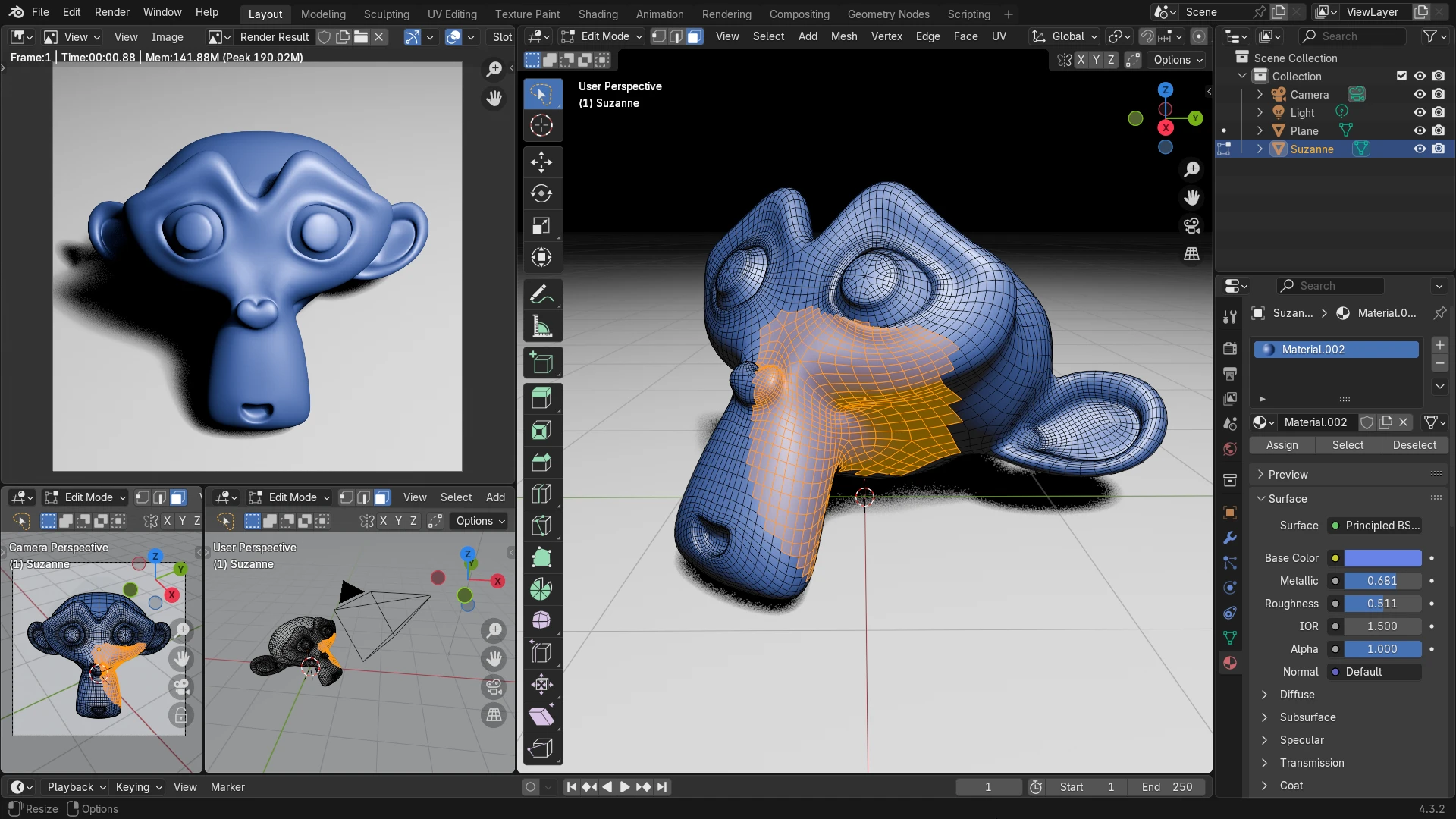
Cette capture de Blender montre Suzanne, son modèle d’exemple : le rendu à gauche et le maillage à droite permettent de distinguer l’apparence de la géométrie. Ce n’est pas un résultat SAM 3D.
Questions avant de commencer
SAM 3D en ligne est-il gratuit ?
La disponibilité d’un modèle ne rend pas tous les services hébergés gratuits. Vérifiez les conditions actuelles de chaque démo ou fournisseur. La génération 3D de Segmentit Studio est payante. Orbit est une visionneuse GLB gratuite sans inscription ; elle ne génère pas de modèle depuis une photo.
Segmentit est-il la démo officielle de Meta ?
Non. SAM 3D Objects est le modèle de reconstruction développé par Meta. Segmentit est un produit distinct qui l’utilise dans un parcours photo, masque et GLB. La sélection par clic dans le navigateur et la reconstruction 3D sur serveur sont deux étapes différentes.
Puis-je reconstruire plusieurs objets d’une même photo ?
Oui : dans Segmentit, préparez une sélection distincte pour chaque sujet. Utilisez Ajouter un objet pour un nouveau sujet et Ajouter au masque pour étendre la sélection courante. Renommez les objets pour les retrouver, puis choisissez ceux à générer et vérifiez le coût total en crédits affiché.
Examinez chaque modèle obtenu séparément. Plusieurs sélections ne transforment pas une photo en relevé complet et mesuré d’une scène. Suivez le parcours multi-objets pour organiser les sélections et retrouver les assets produits dans votre projet.
Faut-il installer SAM 3D sur mon ordinateur ?
Non, si vous utilisez une démo ou un service hébergé comme Segmentit. Le Studio s’utilise dans le navigateur ; la reconstruction SAM 3D fonctionne sur serveur et reste payante. Pour retoucher le modèle exporté dans Blender, installez Blender séparément et suivez le guide photo vers Blender.
Commencer par un objet
Choisissez une photo que vous avez le droit d’utiliser et vérifiez le contour de l’objet avant de demander la génération. Un pack de crédits peut convenir à un projet ponctuel ; comparez les abonnements si vous prévoyez de créer des objets régulièrement. Consultez les offres actuelles selon votre usage prévu.
Ouvrir le Studio — génération 3D payante. Vous avez déjà un GLB à examiner ? Ouvrez-le dans Orbit.