 Segmentit 团队

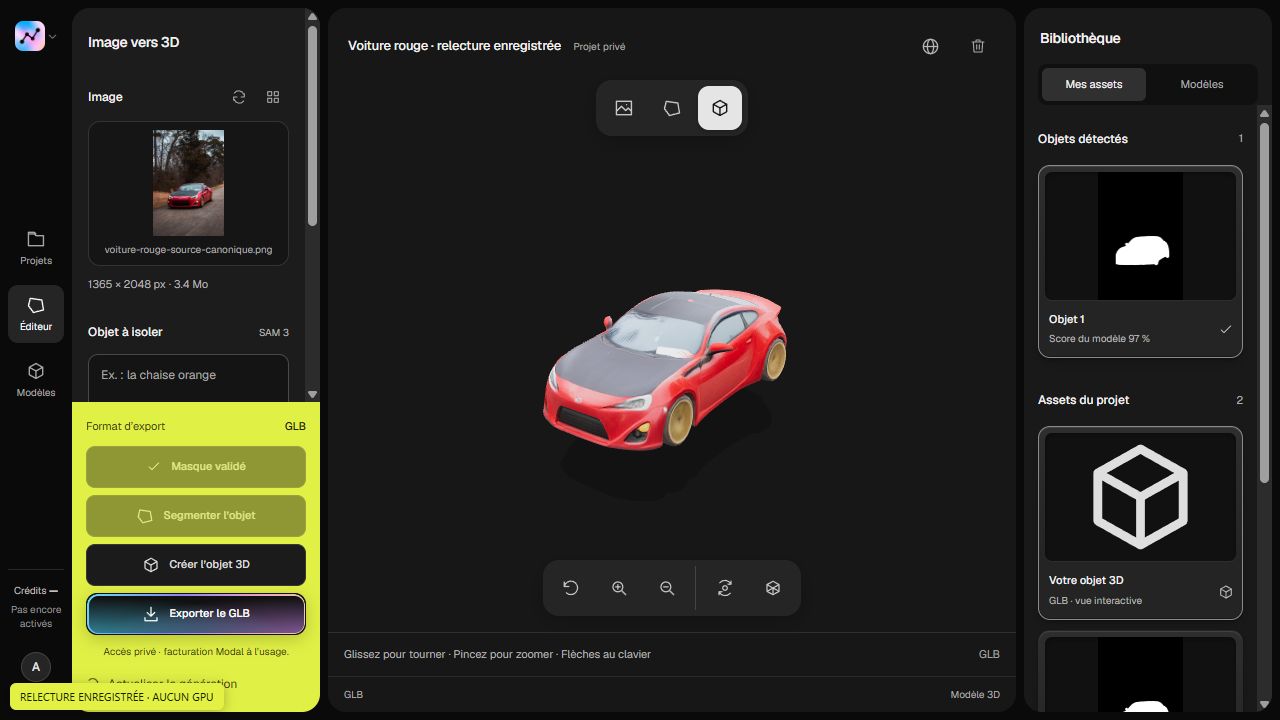
即使电脑没有用于重建的 GPU,也可以在线使用 SAM 3D。 托管服务负责计算,你通过浏览器操作。要把照片中的物体做成 GLB,基本流程是选择主体、检查蒙版、发起生成,再检查模型,包括照片中原本看不到的部分。
在 Segmentit 中,流程从导入照片、建立可编辑的物体选区开始。3D 生成是付费功能,会消耗积分。 开始任务前,请查看可选套餐和界面显示的积分消耗。通过浏览器操作,并不意味着重建计算在你的电脑上运行。
SAM 3D 能重建什么?
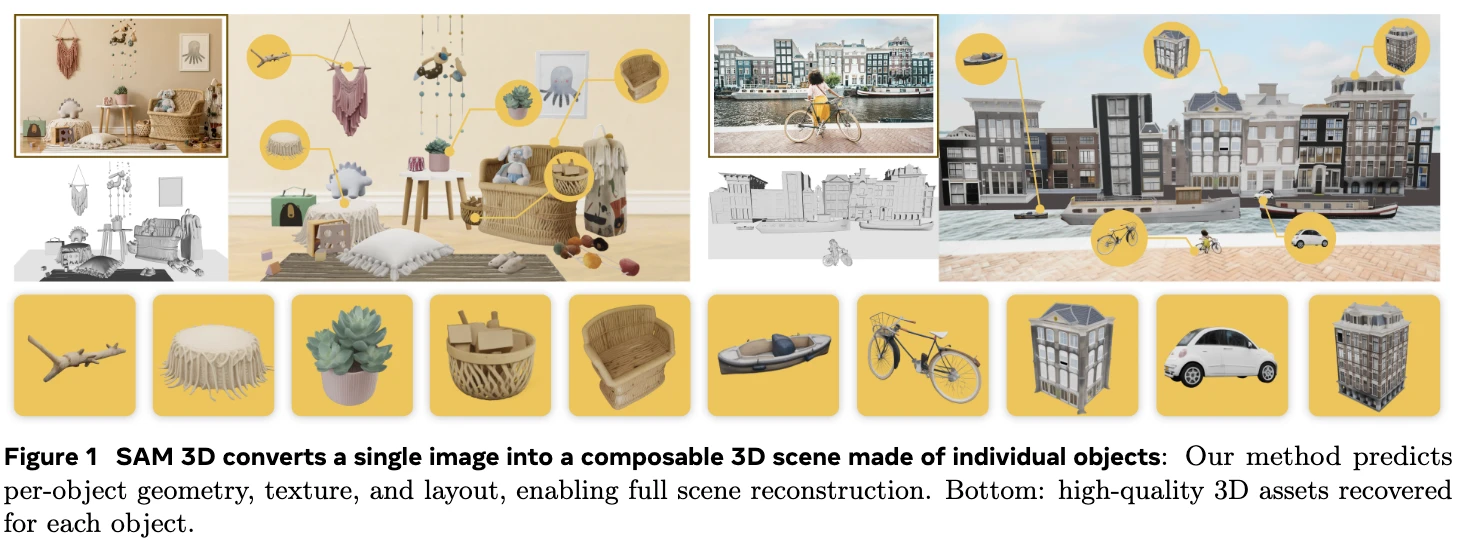
SAM 3D Objects面向物体;用于人体的 SAM 3D Body 是另一个模型。研究论文介绍了从单张图像估计形状、纹理和布局的方法。
一张照片仍然缺少部分信息。椅子的背面、底部和被遮挡的椅腿都需要估计。请把结果视为需要检查的模型,而不是测量数据或实物的精确复制品。SAM 3D 概览介绍了这项技术;本指南着重说明如何从照片得到可用的文件。
在 Meta 公开的这个示例中,可以对比输入照片与 SAM 3D 重建的场景和独立物体。这些是研究团队展示的结果,并非在 Segmentit 中生成。原图的标注为英文。
比较使用 SAM 3D 的四种方式
| 方式 | 适合的需求 | 开始前需要确认 |
|---|---|---|
| Meta 官方演示 | 想在浏览器中体验模型。 | 查看演示当前的访问条件和下载选项。 |
| Segmentit Studio | 想调整照片中的物体选区,检查生成的模型并保存为 GLB。 | 3D 生成为付费功能,请查看套餐和界面显示的积分消耗。 |
| 第三方托管 API | 想把生成功能接入自己的软件。 | 确认账号要求、计费方式、支持的输入和输出文件。 |
| 官方本地安装 | 想自行管理推理环境。 | 确认硬件、依赖项和模型权重的访问要求。 |
托管 API 的示例可参阅 fal 文档。接入前,请确认输入、输出、身份验证方式及当前价格。将凭据保存在服务器端,并提前规划失败任务的处理方式。这是第三方服务提供的选项,并非 Segmentit 的生成 API。
如果选择本地运行,请在官方安装指南中查看当前的操作系统、GPU 和依赖项要求,同时确认 Hugging Face 模型权重的访问条件与使用条款。本地安装需要自行配置和维护运行环境。
Segmentit 提供重建前后的操作流程:从照片中选出目标物体、修正蒙版,再在项目中检查结果。具体用途可参阅照片转 GLB 页面。如果需要基于实测的模型,而非估计的形状,请先比较 AI、摄影测量和建模。
准备照片和蒙版
选择清晰、主体完整可见、边缘对比度足够的照片。斜侧角度可以展现正面视角中看不到的深度。如果拍摄椅子,应让椅腿完整入镜,并露出部分座面侧边。物体拍摄指南介绍了如何选择参考照片。
蒙版指定哪些像素属于物体。保留马克杯的把手,但要去掉从把手内部透出的背景。生成前,请检查椅腿之间的空隙和纤细部位。包含点、排除点和精细修正的方法可参阅优化蒙版指南。
Segmentit 的点击选择在浏览器中使用 SlimSAM,支持时采用 WebGPU,否则回退到 WASM/CPU。服务器端的 SAM 3 分析与 SAM 3D 重建是两个独立操作,都会消耗积分。干净的选区有助于明确主体,但无法揭示隐藏表面,也不能保证最终的几何形状。
选择一张图片,分离一个物体,然后在工作室中准备下一步。
 Segmentit
现在开始。
30 多位创作者工作室在 Segmentit 中使用 SAM 3D:操作步骤
- 打开 Studio 并登录。 将照片导入项目,等待图像和选择引擎准备完成。
- 选择物体。 点击主体,补充遗漏区域并排除不需要的背景。必要时手动绘制轮廓或修正蒙版。
- 检查选区。 查看完整轮廓、细小部位和孔洞,确认选中的是要重建的物体。
- 发起 3D 生成。 确认账号的使用权限和生成控件上显示的积分消耗,再启动任务。仅导入照片不会开始重建。
- 检查并下载。 模型准备好后,打开 3D 视图并旋转查看。确认结果后,下载可用的 GLB 文件。生成指南详细介绍了这一阶段。
编辑蒙版不会更新已经生成的模型。重新重建需要再次明确发起请求,请先查看界面显示的积分消耗。如果只需要抠图,可以将选区导出为透明 PNG。Segmentit 目前支持的导出格式是 3D 模型的 GLB 和选区的透明 PNG。
在实际使用环境中检查模型
检查背面、底部、连接处和纤细部位。留意椅腿是否粘连、把手孔洞是否被填满,以及纹理是否只有从原照片的角度看才显得合理。模型检查清单有助于区分几何问题与外观问题。
使用 Segmentit 无需注册的免费查看器 Orbit 重新打开 GLB,或在实际使用环境中测试,例如 Blender 或 Three.js 场景。检查其中的比例、朝向和材质。GLB 与 OBJ 指南解释的是文件格式,并不表示 Segmentit 提供 OBJ 导出功能。
成功下载本身并不意味着获得了商业使用权。本指南不承诺生成模型可以商用。在决定如何使用结果之前,请查看当前条款以及原始图片的相关权利。
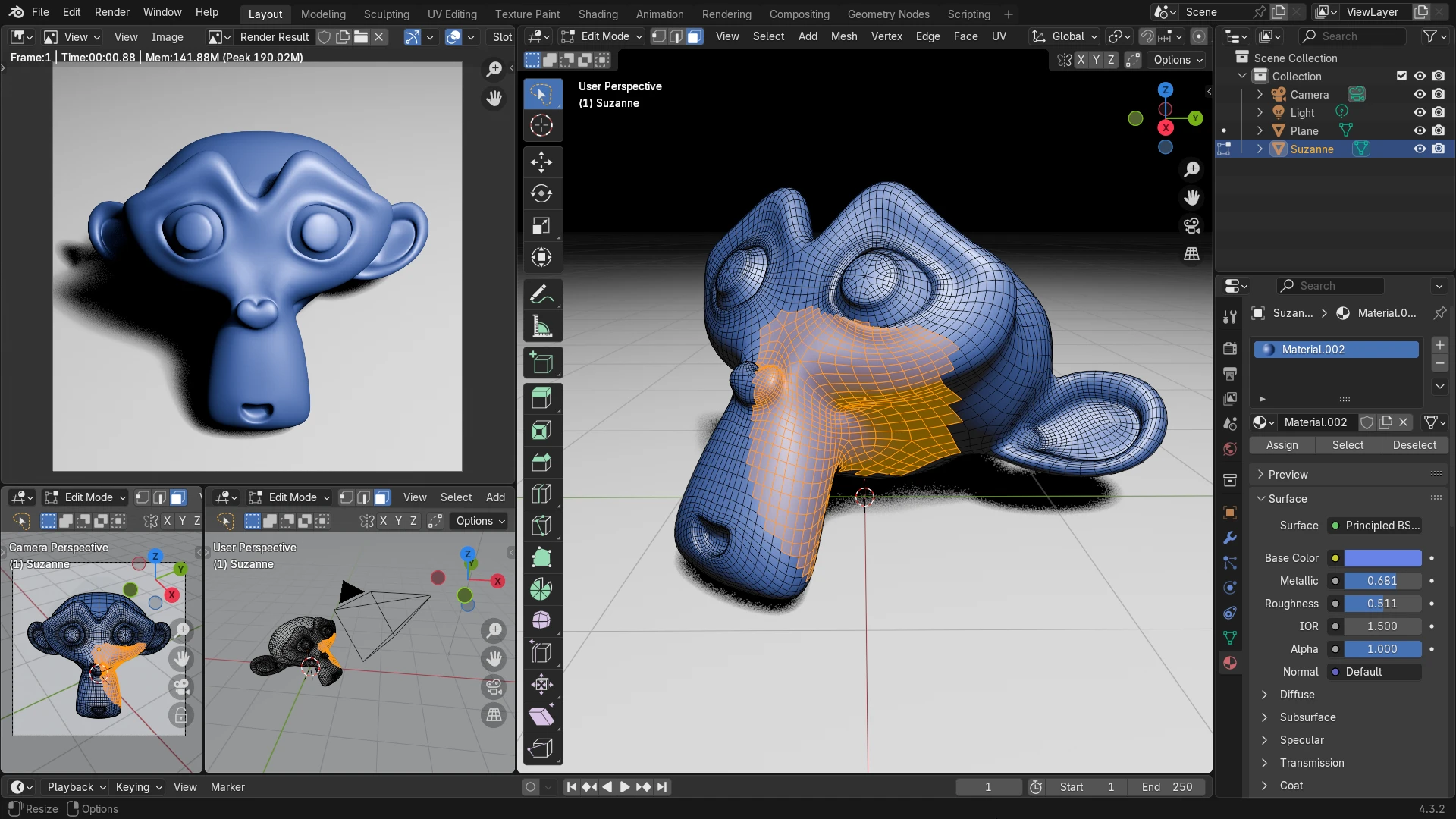
这张 Blender 截图展示了示例模型 Suzanne:左侧的渲染图与右侧的网格有助于区分外观与几何结构。这不是 SAM 3D 的生成结果。
在线使用 SAM 3D 的常见问题
在线使用 SAM 3D 免费吗?
模型已公开并不意味着所有托管服务都免费。请查看各演示或服务当前的使用条件。Segmentit Studio 的 3D 生成为付费功能,会消耗积分。 免费且无需注册的 Orbit 用于查看已有的 GLB 文件,不会从照片生成 3D 模型。
Segmentit 是 Meta 的官方演示吗?
不是。SAM 3D Objects 是 Meta 开发的重建模型;Segmentit 是使用该模型的独立产品,将照片导入、选区编辑、服务器重建和结果检查整合为一套操作流程。点击选择通过浏览器中的 SlimSAM 完成,SAM 3D 重建在服务器上运行。使用浏览器并不意味着所有处理都只在你的设备上完成。
可以从同一张照片重建多个物体吗?
可以。在 Segmentit 中,为每个主体分别准备选区。新主体使用添加物体,扩展当前选区则使用添加到蒙版。为物体改成易于辨认的名称,然后选择要生成的物体,并检查界面显示的积分消耗总数。
请分别检查每个生成模型。建立多个选区,并不会把一张照片变成对整个场景的完整实测扫描。按照多物体工作流程整理选区,并在项目中找到生成的资产。
需要在电脑上安装 SAM 3D 吗?
使用 Segmentit 这样的托管服务或演示时不需要。Studio 在浏览器中使用,SAM 3D 重建则在服务器上付费执行。如果需要在 Blender 中编辑导出的模型,请单独安装 Blender,并参阅照片到 Blender 指南。
开始把照片中的物体做成 GLB
先准备一张你有权使用、物体轮廓清晰的照片。通过照片转 GLB 的操作流程了解适用场景与限制后,即可打开 Studio 选择主体。发起生成前,请检查蒙版以及界面显示的积分消耗。
偶尔使用可以比较积分包,持续制作多个物体则可以比较订阅方案。查看当前价格与套餐内容。
打开 Studio — 3D 生成为付费功能。已有 GLB 需要检查?在 Orbit 中打开。