 Segmentitチーム
写真を出発点に3Dモデルを作る方法は、大きく三つあります。AIに物体を推定させる方法、共通の部分が写った複数の写真から再構成する方法、写真を参考に手作業でモデリングする方法です。それぞれ、向いている目的が異なります。
ソフトウェアを選ぶ前に、三つの点を確認しましょう。写真は1枚しかありませんか? 実物をもう一度撮影できますか? 結果は実測寸法に合っている必要がありますか? 何の物体か分かればよい試作用の小道具と、実物を忠実に記録するモデルでは、必要な情報が違います。このガイドでは方法の選び方を説明します。1枚の画像からの生成を選んだ後の手順は、写真から3Dへのガイドを参照してください。
モデルを作る三つの方法
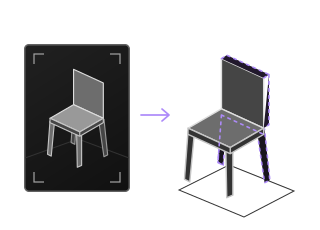
推定する
1枚の写真隠れた面は推定のままです。
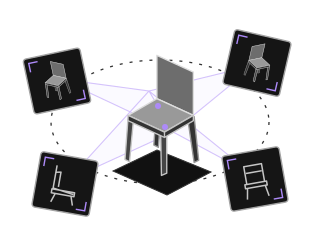
照合する
共通部分が重なる複数の写真異なる角度から、物体の情報を集めます。
形を作る
参考資料と寸法形状はモデリングする人が定めます。
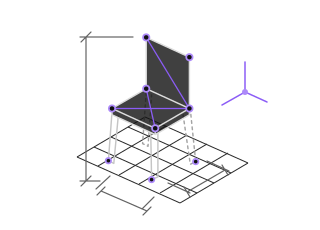
仕組みを示す模式図です。再構成の結果ではありません。
1枚の写真からのAI生成は、一つの画像から物体全体を推定します。例えば、SAM 3Dの研究論文では、形状、テクスチャ、配置の予測が説明されています。写真は結果の手掛かりになりますが、隠れた面は推定のままです。アイデアを試すためにもっともらしい形があればよく、結果を確認して調整できる場合に向いています。
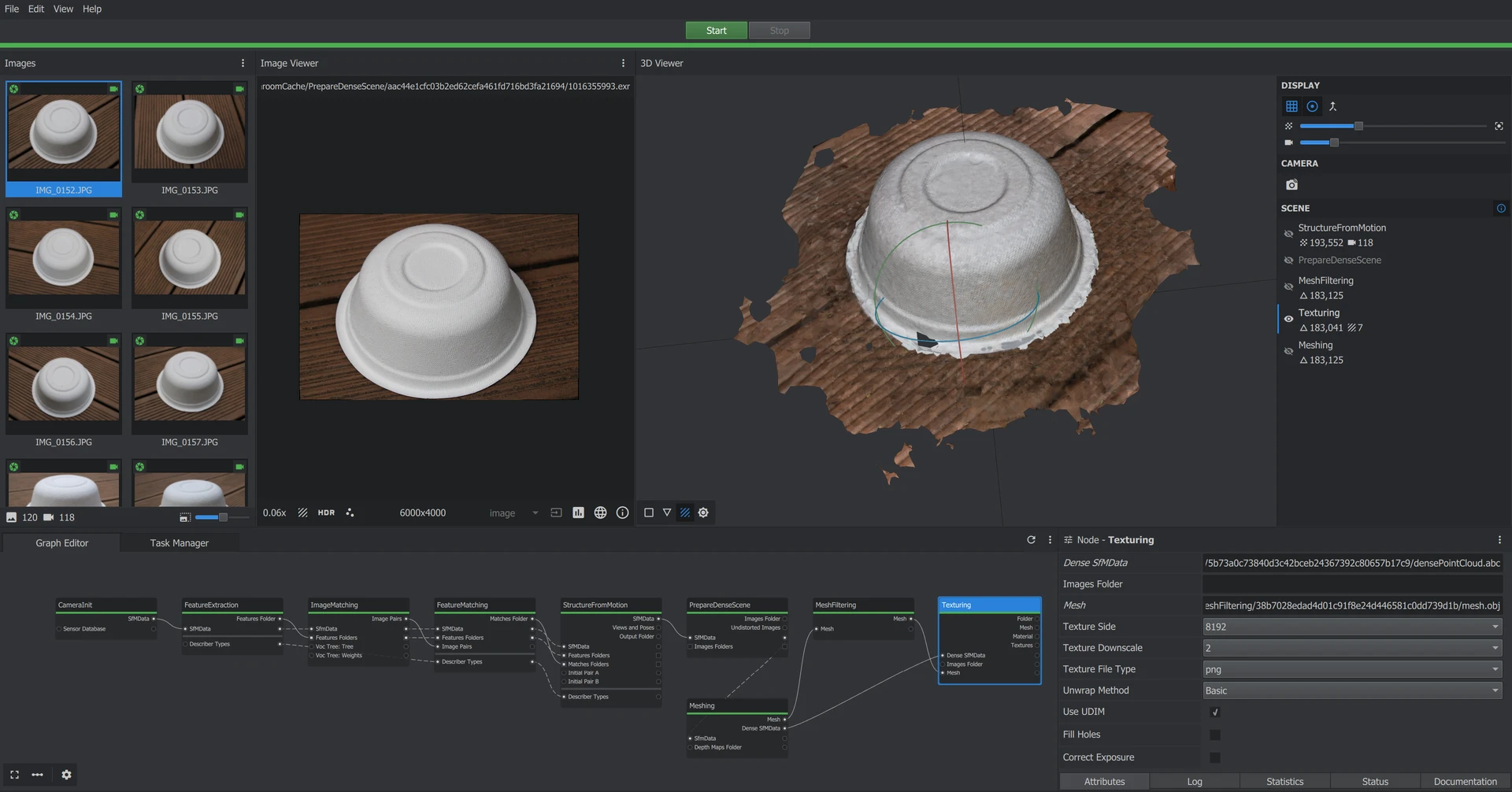
フォトグラメトリは、同じ実物を異なる角度から撮影し、共通部分が重なる写真を使います。Adobeの3Dキャプチャの説明では、画像間で特徴を対応させる仕組みが紹介されています。大きな違いは、判断の根拠となる情報です。1枚の画像にすべての面を説明させるのではなく、より多くの面を撮影します。それでも撮影できていない部分には注意が必要です。穴が埋められていても、実際の表面がその形だった証拠にはなりません。
手動モデリングでは、写真を参考にしながら自分で形状を作ります。Blenderのモデリング入門では、単純な形から始めて細かく作り込む方法が説明されています。何を残し、簡略化し、設計し直すかは自分で決めます。寸法やはめ合いが重要な部品なら、遠近感のある写真の見かけの比率に頼らず、測定値と拘束条件に基づくCADでの作業を検討してください。
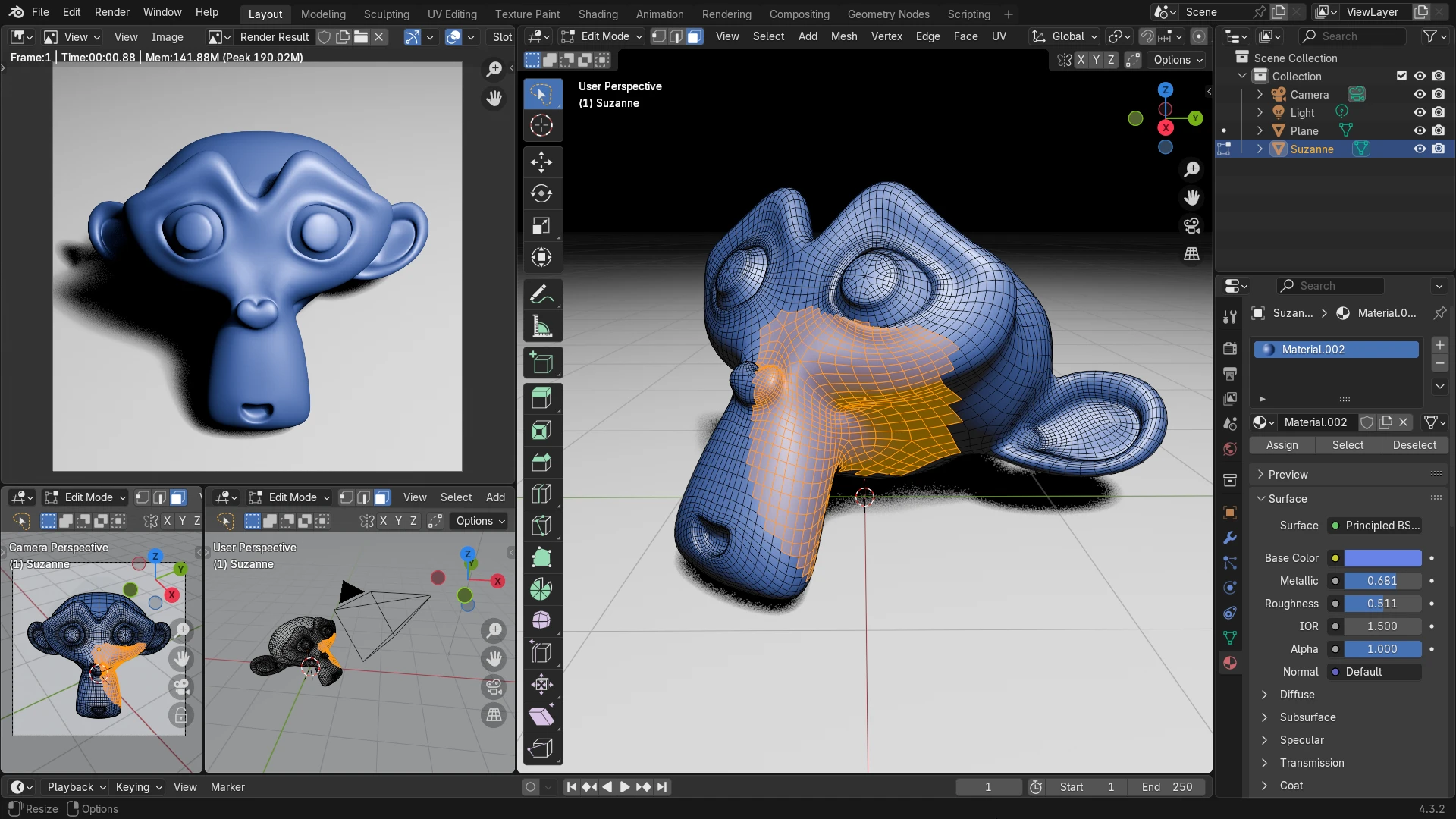
BlenderのサンプルモデルSuzanneでは、編集できるメッシュとレンダリング後の見た目を比較できます。
入力、作業量、出力を比較する
必要に応じて横にスクロールし、三つの方法を比較してください。
| 比較項目 | 1枚の写真からのAI生成 | フォトグラメトリ | 手動モデリング |
|---|---|---|---|
| 写真 | 参考写真1枚 | 共通部分を含む多数の視点 | 必要に応じた参考写真 |
| 隠れた面 | 推定される | その面の撮影が必要 | 制作者が作る |
| 寸法 | 確認が必要 | 尺度の基準と確認が必要 | 明示的に設定して確認 |
| 時間を見込む作業 | 準備、生成、修正 | 撮影、処理、後処理 | 形状作成、材質設定、確認 |
| 機材・環境 | Segmentitではブラウザとサーバー計算 | カメラと処理環境 | パソコンと3DまたはCADエディター |
| 出力形式 | SegmentitではGLB | ソフトウェアによる | エディターによる |
これは必要な作業の比較であり、所要時間のベンチマークではありません。大幅な修正が必要な生成モデルは、単純な物体を手作業で作るより手間がかかる場合もあります。ツールを決める前に、ハードウェアの要件と利用先が求めるファイル形式を確認してください。GLBとOBJのガイドでは形式の選び方を説明していますが、すべての方法やサービスで両方を書き出せるという意味ではありません。
画像を選び、オブジェクトを切り出して、Studioで次の作業を準備しましょう。
 Segmentit
始めましょう。
30人以上のクリエイターStudioフォトグラメトリでも、実寸が重要な場合は尺度の基準が必要です。Agisoftのスケールバーのガイドでは、既知の距離を使ってモデルの尺度を設定し、確認する方法を説明しています。尺度を設定するだけで、すべての面が検証されたり、全般的な精度が保証されたりするわけではありません。
プロジェクトの目的から選ぶ
コンセプトや見た目を確認する試作なら、1枚の写真からのAI生成を検討しましょう。 写真に写ったアームチェアが仮想の部屋に合うか試す場面を考えてみてください。主に確認したいのは、想定する視点から見たシルエットや存在感です。細部が推定でも目的に合う場合に選び、シーンに配置する前に結果を確認してください。
実物を撮影でき、その見た目を忠実に記録したいなら、フォトグラメトリを検討しましょう。 椅子の擦れた張り地や不均一な木製フレームが重要なら、複数の位置から撮影することで、より多くの情報を得られます。背面や底面をどう撮影するかも計画してください。測定に使う場合は、必要な精度を別途定義し、検証します。写真の枚数が増えるだけではモデルの精度は証明されません。
形状を細かく制御したい場合や部品を設計する場合は、手動モデリングを検討しましょう。 椅子の寸法を変える、繰り返し使う部品の形をそろえる、取り付け金具を設計するといった目的なら、見た目の細かなばらつきをすべて残すよりも、明確な寸法から作る方が役立つことがあります。外観は写真を参考にし、部品の寸法は測定値で定めます。
これらは編集上の提案であり、比較試験に基づく順位ではありません。方法を組み合わせることもできます。スキャンや生成モデルを、より整理されたモデルを作るための参考にする場合もあります。追加の工程が目的とする結果に見合うかを判断しましょう。
選んだ方法に合わせて写真を準備する
1枚の写真からのAI生成では、被写体全体と形状の重要な手掛かりが写った鮮明な画像を選びます。斜めからの視点なら奥行きを読み取りやすくなります。細い部分も見えるようにし、周囲とオブジェクトを区別できるようにしてください。生成前にオブジェクトの撮影ガイドとマスクを整えるガイドを参照しましょう。
フォトグラメトリでは、隣り合う写真に共通の領域が写るよう、物体の周囲からの撮影を計画します。Agisoftの撮影ガイドは、鮮明さ、拡散光、対象を十分に撮影することを重視しています。マグカップなら外側だけでなく、縁、取っ手、底面にも注意してください。選んだソフトウェアの撮影手順に従いましょう。同じ写真を複製しても、新しい視点の情報は得られません。
手動モデリングでは、全体の幅、側面の形、底面の接合部など、具体的な疑問に答える参考資料を集めます。実測した寸法と、自分で解釈している細部を区別して記録してください。正面の写真しかない場合は、見えない側を自由に設計してよいのか、追加の資料が必要なのかを決めます。
Segmentitが対応する方法
Segmentitは、1枚の写真からのAI生成に対応します。Studioに写真を取り込み、オブジェクトを選択してマスクを整え、明示的にSAM 3D再構成を開始します。生成されたモデルを確認し、利用可能なGLBをダウンロードしてください。選択範囲は背景透過PNGとしても書き出せます。
クリック選択はブラウザ内のSlimSAMで動作し、対応環境ではWebGPU、利用できない場合はWASM/CPUを使います。サーバー側のSAM 3解析とSAM 3D再構成はそれぞれ別の処理で、クレジットを消費します。生成は有料です。 各処理を始める前に、料金プラン、アカウントの利用権限、表示される必要クレジット数を確認してください。SAM 3Dをオンラインで使うガイドで、この流れを説明しています。
Segmentitは現在、フォトグラメトリ、多視点再構成、CADエディターを提供していません。出力形式はGLBと背景透過PNGで、OBJ、STL、FBX、USDZを直接書き出す機能はありません。測定に基づく形状、特定の設計用ファイル形式、トポロジーの直接編集が不可欠な場合は、別の制作方法を選んでください。
どの方法でも、モデル確認のチェックリストを使い、実際の利用先でファイルを試してください。方法を選ぶこと自体で商用利用の権利が得られるわけではありません。生成結果の利用方法を決める前に、元の画像に関する権利と、Segmentitの現在の利用規約を含む各サービスの条件を確認しましょう。
写真1枚で十分?
もっともらしいモデルを生成するには1枚の写真で足りる場合がありますが、隠れた面や寸法をすべて検証することはできません。 推定を含む結果が目的に合うなら、1枚の写真からのAI生成を選びましょう。実物についての情報が必要ならより多くの視点を撮影し、形状を意図どおりに定めたいなら測定値を基にモデリングします。
方法を選んだら、3D制作フローのガイドに進み、選択、確認、利用先ソフトウェアへの受け渡しを計画してください。