 Equipo de Segmentit
 Segmentit
Empieza por el sujeto
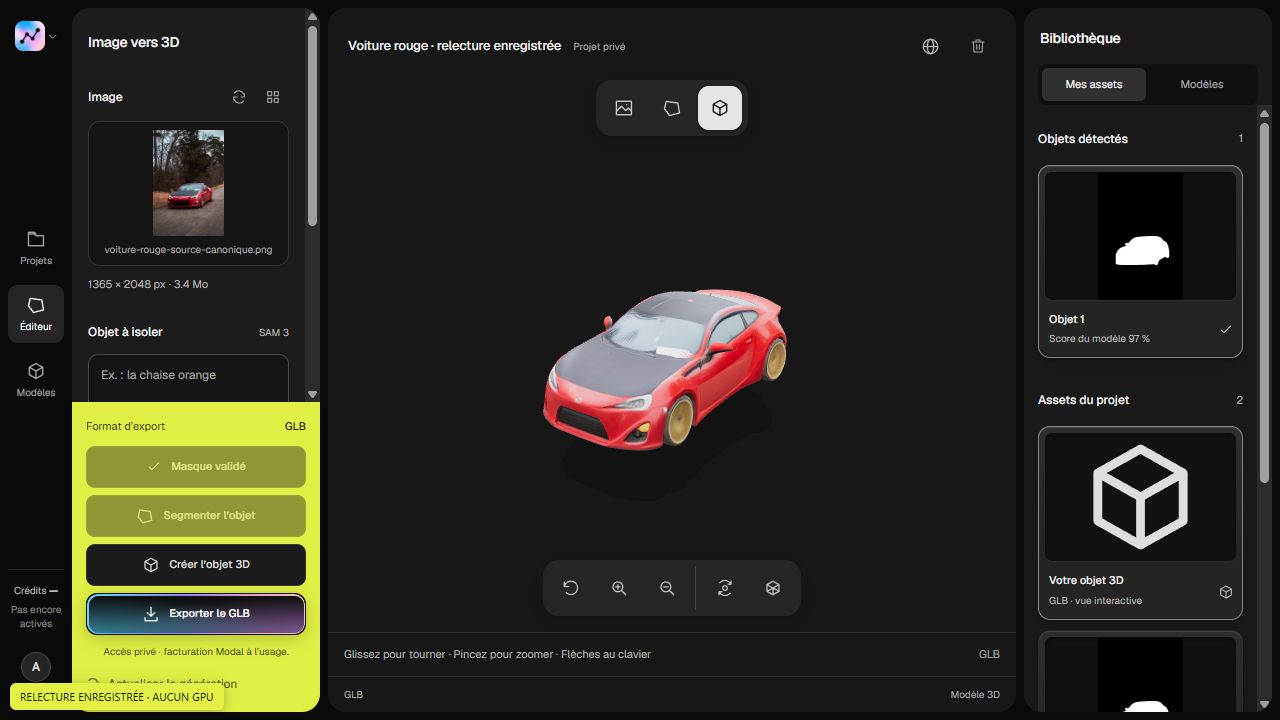
Una máscara separa el objeto que quieres conservar del resto de la foto. Revisa toda la silueta: un trozo de mesa puede colarse en la selección y un mango ausente elimina información útil antes de reconstruir.
Haz clic en el objeto que quieras aislar. Inspecciona la máscara antes de convertir: puede incluir parte del fondo.
Ajusta sin empezar de nuevo
Añade puntos para recuperar partes ausentes. Usa puntos de exclusión para indicar zonas ajenas al sujeto. Realiza cambios pequeños y comprueba su efecto.
Revisa los detalles
Amplía la vista Selección. Inspecciona los huecos entre piezas y borra el fondo restante. Una máscara limpia no garantiza la geometría final, pero define mejor qué quieres reconstruir.
Selecciona parte de un objeto
La selección automática puede detectar toda una lámpara cuando solo quieres la pantalla. Pon un punto en la parte deseada y excluye zonas vecinas. Si sigue siendo demasiado amplia, dibuja un contorno manual y revisa la vista Selección.
Los puntos de exclusión guían la segmentación; no borran píxeles individuales. Para un fragmento pequeño y preciso, utiliza el borrador. Reduce su tamaño cerca de los bordes y deshaz el trazo si elimina detalle útil.
¿Qué defectos corregir primero?
| Problema visible | Qué comprobar |
|---|---|
| Fondo alrededor del objeto | Quita fragmentos sueltos y elementos del entorno. |
| Partes ausentes | Revisa puntas, patas, mangos y antenas. |
| Huecos rellenos | Mira dentro de asas y entre elementos separados. |
| Bordes irregulares | Compara con la foto sin borrar detalles finos. |
Antes de generar, vuelve a una vista global. Un borde puede verse bien de cerca mientras falta una parte importante. Si la foto está borrosa o recortada, toma una mejor referencia en lugar de acumular correcciones.
Continúa con la guía de foto a 3D y revisa el modelo resultante. La máscara describe una silueta, no las superficies ocultas.