 Segmentit 팀
사진으로 블렌더용 3D 오브젝트를 만들려면 먼저 모델을 생성한 뒤 GLB 파일을 가져옵니다. 블렌더에 참고 이미지를 추가하는 것만으로 입체 형상이 자동 재구성되지는 않습니다. 이 가이드는 파일을 가져오고 확인하는 절차를 설명하며, 모든 용도에 바로 쓸 수 있는 메시를 보장하지 않습니다.
사진에서 GLB 파일 준비하기
Segmentit Studio에 사용 권한이 있는 사진을 가져오고, 대상을 선택한 뒤 마스크를 다듬습니다. 생성 전에 표시된 비용을 확인하세요. 3D 재구성은 유료이며 크레딧을 사용합니다. 결과를 회전해 살펴본 뒤 생성된 GLB를 다운로드합니다.
사진을 GLB로 만드는 페이지에서 전체 과정을 볼 수 있습니다. SAM 3D를 로컬 설치 없이 사용하는 가이드는 호스팅 서비스를 비교합니다. Segmentit의 재구성은 서버에서 실행되지만, 다음 단계에는 컴퓨터에 블렌더가 설치되어 있어야 합니다.
블렌더에 GLB 가져오기
- 현재 작업을 저장하고 작업할 장면을 엽니다.
- File → Import → glTF 2.0 (.glb, .gltf) 에서 GLB를 선택합니다. 인터페이스 언어에 따라 메뉴 이름이 번역되어 있을 수 있습니다.
- 아웃라이너에서 오브젝트를 선택한 뒤 View → Frame Selected 로 화면에 맞춥니다.
- Material Preview 로 전환해 재질을 확인하고 여러 방향으로 돌려 봅니다.
가져오기는 블렌더 glTF 매뉴얼, 선택 항목을 화면에 맞추는 방법은 탐색 가이드를 참고하세요.
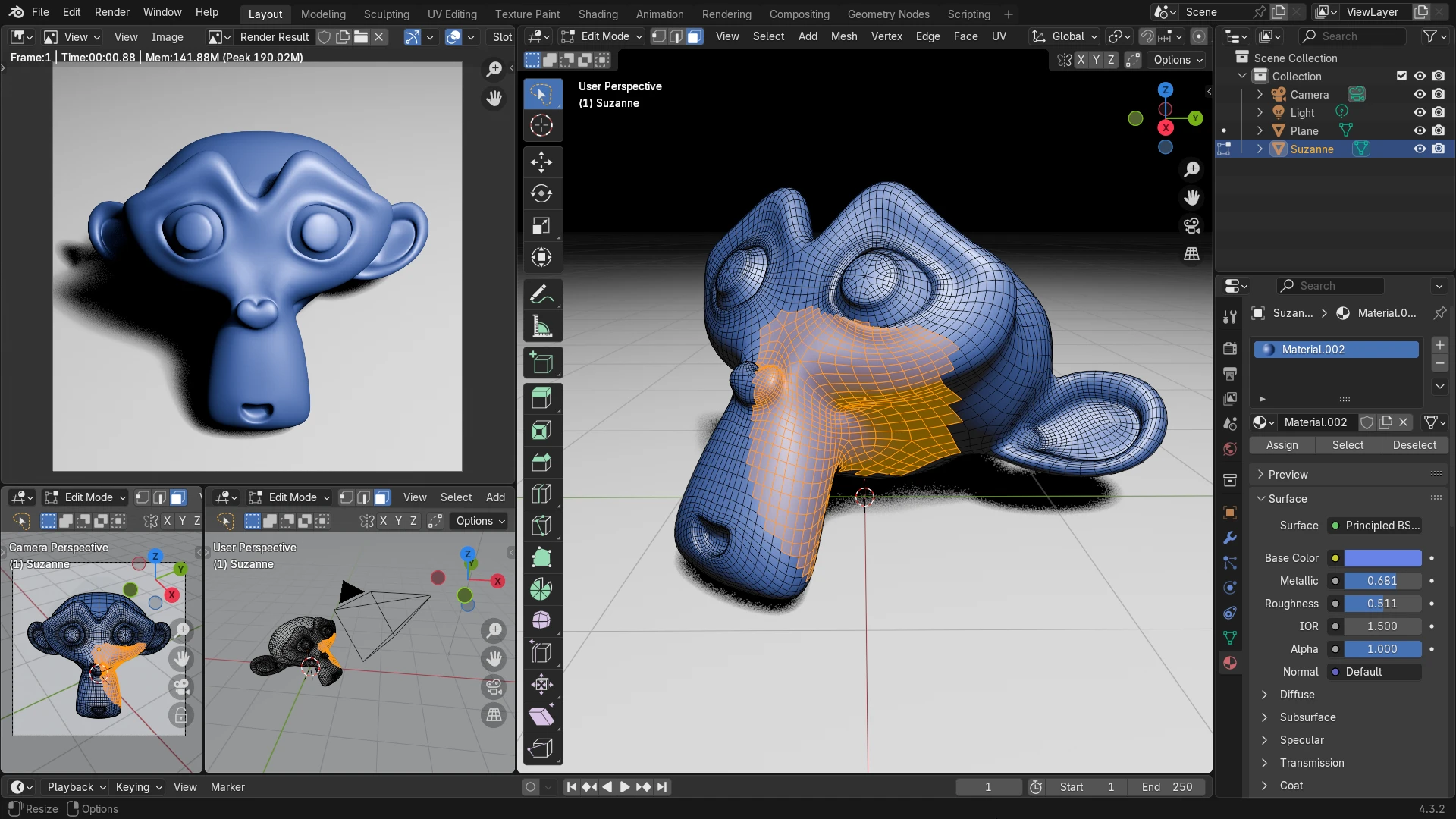
아래 화면은 블렌더의 예제 모델 Suzanne입니다. 왼쪽 렌더링과 오른쪽 메시로 외관과 형상의 차이를 보여 줍니다. Segmentit에서 생성한 결과가 아닙니다.
장면에 배치하기 전에 확인할 것
- 보이지 않는 면: 뒷면, 밑면, 구멍과 얇은 부분을 확인합니다. 사진에 없는 면은 추정한 결과입니다.
- 크기: 치수를 알고 있는 실측값과 비교합니다. 사진 한 장의 재구성은 정밀 측량이 아닙니다.
- 재질: 여러 각도와 조명에서 외관을 비교합니다.
- 형상: 변형, 메시 밀도와 연결 부위가 용도에 맞는지 확인합니다. 수작업 수정이 필요할 수 있습니다.
3D 모델 점검 가이드도 함께 활용하세요.
이미지를 고르고 오브젝트를 분리한 뒤 Studio에서 다음 단계를 준비하세요.
 Segmentit
지금 시작하세요.
30명 이상의 크리에이터스튜디오모델이 예상대로 보이지 않을 때
| 증상 | 먼저 확인할 사항 |
|---|---|
| 오브젝트가 보이지 않음 | 아웃라이너에서 찾아 표시 상태를 확인하고 선택 항목을 화면에 맞춥니다. |
| 회색으로 표시됨 | Material Preview를 시도한 뒤 필요하면 재질과 이미지 텍스처를 확인합니다. |
| 크기가 맞지 않음 | 배치 전에 치수와 스케일을 확인합니다. |
| 뒷면이 일그러짐 | 형상을 확인합니다. 표시 모드를 바꿔도 누락된 면이 다시 만들어지지는 않습니다. |
호환되는 GLB는 무료 뷰어 Orbit에서도 열 수 있습니다. 두 화면의 차이는 원인을 좁히는 단서일 뿐, 파일에 문제가 있다는 증거는 아닙니다.
다음 오브젝트를 위해 작업 저장하기
원본 GLB를 보관하고 작업 장면을 .blend 파일로 저장합니다. 다른 대상을 만들 때는 Studio에서 별도의 선택 영역을 준비하세요. 생성 후 마스크를 수정해도 GLB는 갱신되지 않으며, 다시 재구성하려면 별도의 유료 연산이 필요합니다.
일회성 작업에는 팩이 적합할 수 있습니다. 새 오브젝트를 꾸준히 만든다면 구독과 팩을 비교하세요. 다운로드 자체가 상업적 이용 권한을 부여하지는 않습니다. 이용약관과 원본 사진의 권리를 확인하세요.